
Manual Penggunaan Administrator — Manage Detail Applications
Versi Dokumen: 1.0 Tanggal: 07 April 2026 Aplikasi: IdProo Ditujukan untuk: Administrator
Dalam artikel ini
- Navigasi ke Detail Applications
- Branding
- Authentication
- CORS Origin
- Token Lifetime
- Token Claims
- API Permissions
- Expose an API
- Application Roles
- Application Owners
Menu Manage Detail Applications memungkinkan Administrator untuk mengonfigurasi seluruh aspek teknis dan identitas dari sebuah aplikasi yang terdaftar dalam sistem Identity. Konfigurasi ini mencakup tampilan merek, autentikasi, izin API, klaim token, dan manajemen peran pengguna.
1. Navigasi ke Detail Applications
Untuk mengakses halaman detail aplikasi:
- Login sebagai Admin ke portal Identity.
- Pada menu navigasi kiri, pilih Applications.
- Pilih aplikasi yang ingin dikonfigurasi dari daftar.
- Halaman akan menampilkan breadcrumb:
Identity / Applications / Details / [Nama Aplikasi]. - Gunakan menu MANAGE di panel kiri untuk berpindah antar sub-menu konfigurasi.
2. Branding
Menu Branding digunakan untuk mengatur identitas visual dan informasi umum aplikasi.

Gambar 1: Halaman Branding.
Konfigurasi Identitas Aplikasi
| Field | Keterangan |
|---|---|
| Published | Centang untuk mempublikasikan aplikasi |
| Name (wajib) | Nama tampilan aplikasi |
| Company (wajib) | Perusahaan pemilik aplikasi (pilih dari dropdown) |
| Client ID (wajib) | Identifikasi unik aplikasi, digenerate otomatis oleh sistem |
| Home page URL | URL halaman utama aplikasi |
Informasi Hukum & Detail Teknis
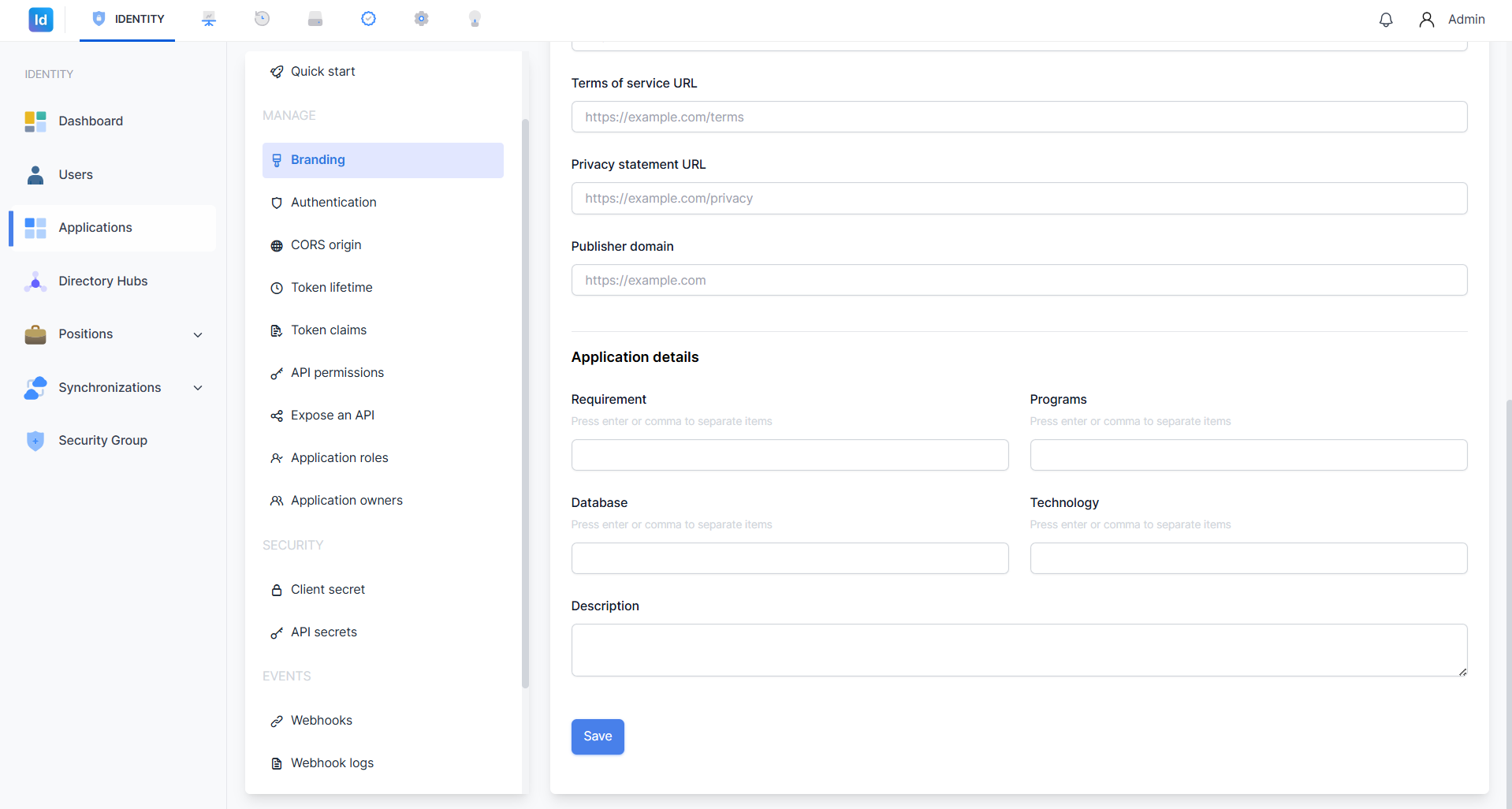
Gambar 2: Informasi hukum dan detail teknis aplikasi.
| Field | Keterangan |
|---|---|
| Terms of service URL | URL halaman syarat dan ketentuan layanan |
| Privacy statement URL | URL halaman pernyataan privasi |
| Publisher domain | Domain penerbit/pengelola aplikasi |
| Requirement | Daftar persyaratan teknis aplikasi (pisahkan dengan Enter atau koma) |
| Programs | Program atau platform terkait |
| Database | Jenis database yang digunakan |
| Technology | Stack teknologi aplikasi |
| Description | Deskripsi singkat aplikasi |
Catatan: Klik tombol Save setelah melakukan perubahan untuk menyimpan konfigurasi Branding.
3. Authentication
Menu Authentication mengatur mekanisme autentikasi, URL redirect, logout, scope, dan grant type aplikasi.
Redirect URIs & Logout URL
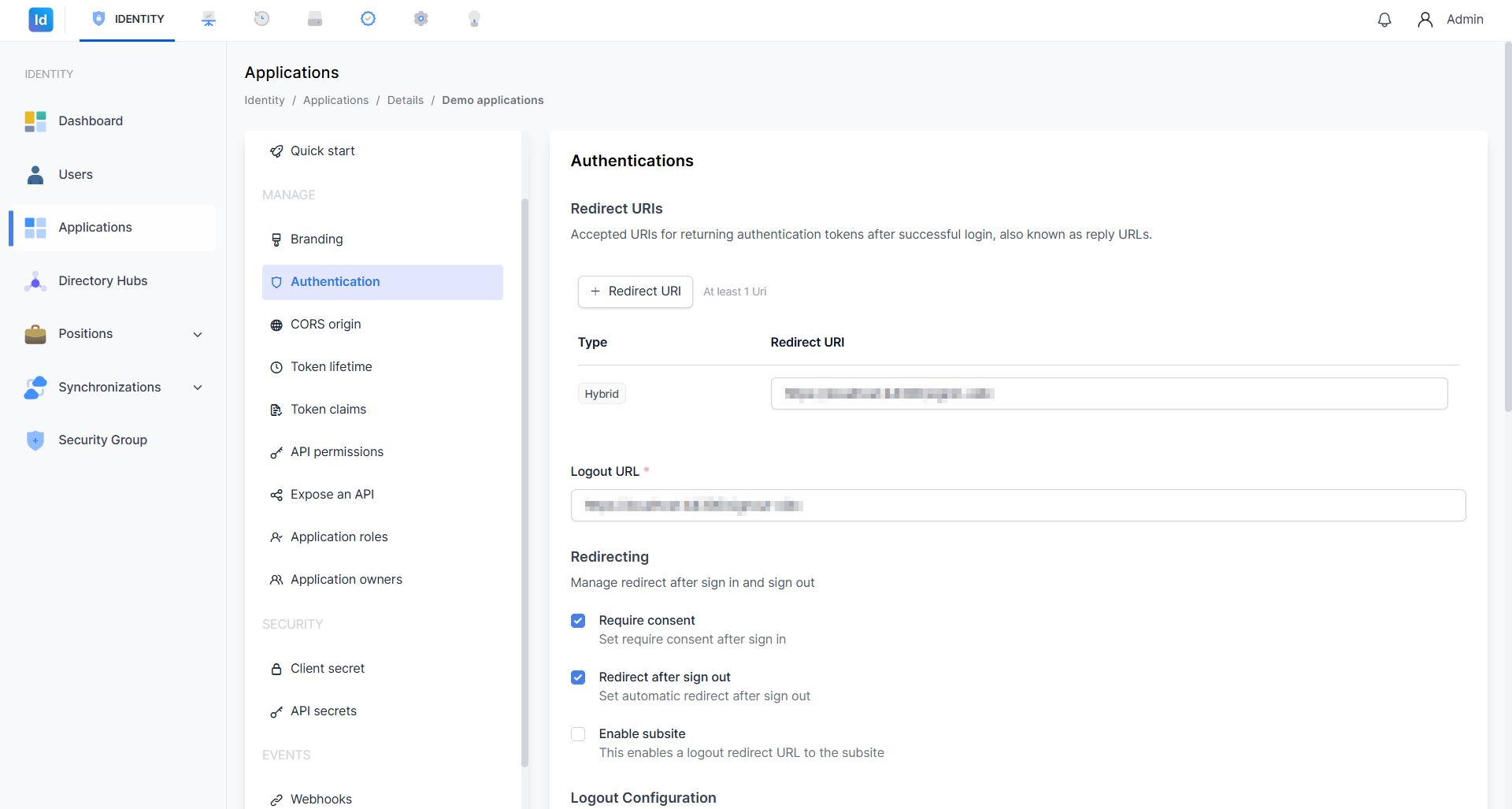
Gambar 3: Konfigurasi Redirect URIs dan Logout URL.
Redirect URIs
Redirect URI adalah URL yang diizinkan untuk menerima token autentikasi setelah login berhasil (reply URL). Minimal 1 URI harus dikonfigurasi.
- Klik + Redirect URI untuk menambahkan URI baru.
- Pilih Type (contoh: Hybrid) dan masukkan alamat URI pada kolom yang tersedia.
Logout URL (wajib)
URL yang dituju setelah pengguna melakukan logout dari aplikasi.
Pengaturan Redirecting
| Opsi | Keterangan |
|---|---|
| Require consent | Jika dicentang, pengguna diminta persetujuan setelah sign in |
| Redirect after sign out | Jika dicentang, sistem secara otomatis melakukan redirect setelah sign out |
| Enable subsite | Mengaktifkan logout redirect URL ke subsite |
Logout Configuration, DPoP, Client Scopes & Grant Types
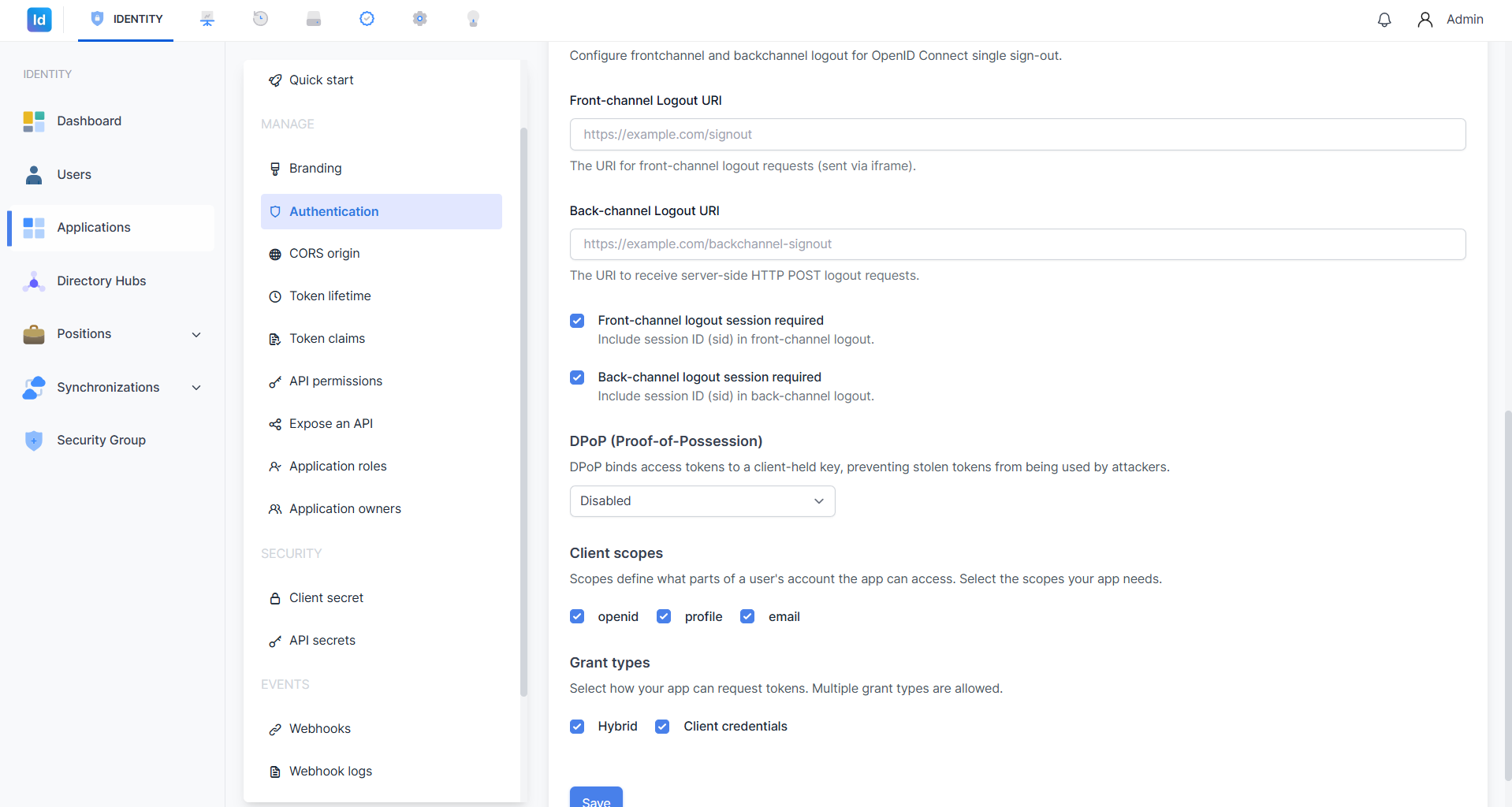
Gambar 4: Konfigurasi Logout, DPoP, Client Scopes, dan Grant Types.
Logout Configuration
| Field | Keterangan |
|---|---|
| Front-channel Logout URI | URI untuk permintaan logout melalui front-channel (dikirim via iframe) |
| Back-channel Logout URI | URI untuk menerima permintaan logout HTTP POST dari server |
| Front-channel logout session required | Sertakan session ID (sid) dalam proses front-channel logout |
| Back-channel logout session required | Sertakan session ID (sid) dalam proses back-channel logout |
DPoP (Proof-of-Possession)
DPoP mengikat access token ke kunci milik klien, mencegah token yang dicuri digunakan oleh penyerang. Pilihan: Disabled, Optional, atau Required.
Client Scopes
Scope mendefinisikan bagian akun pengguna yang dapat diakses oleh aplikasi. Pilihan yang tersedia: openid, profile, email.
Grant Types
Menentukan cara aplikasi meminta token. Beberapa grant type dapat dipilih sekaligus:
| Grant Type | Keterangan |
|---|---|
| Hybrid | Kombinasi Authorization Code dan Implicit flow |
| Client credentials | Autentikasi antar layanan tanpa keterlibatan pengguna |
4. CORS Origin
Menu CORS Origin mengatur daftar URL yang diizinkan untuk melakukan cross-origin resource sharing ke aplikasi ini.
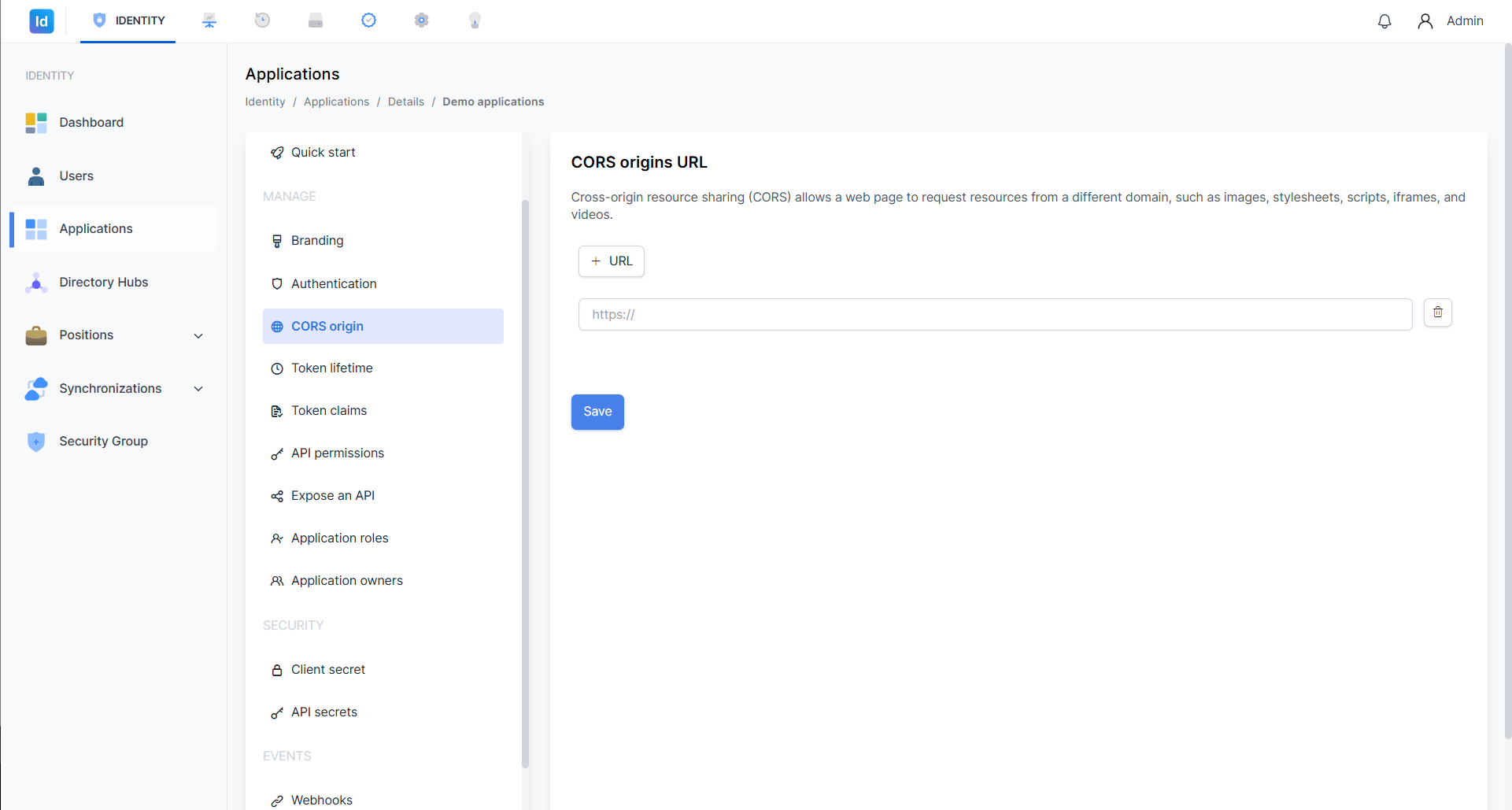
Gambar 5: Halaman CORS Origins.
Cara Menambahkan CORS URL:
- Klik tombol + URL.
- Masukkan alamat URL (awali dengan
https://) pada kolom yang tersedia. - Untuk menghapus URL, klik ikon 🗑️ di sebelah kanan kolom.
- Klik Save untuk menyimpan perubahan.
5. Token Lifetime
Menu Token Lifetime mengatur durasi berlaku berbagai jenis token yang digunakan aplikasi untuk mengakses resource yang dilindungi.
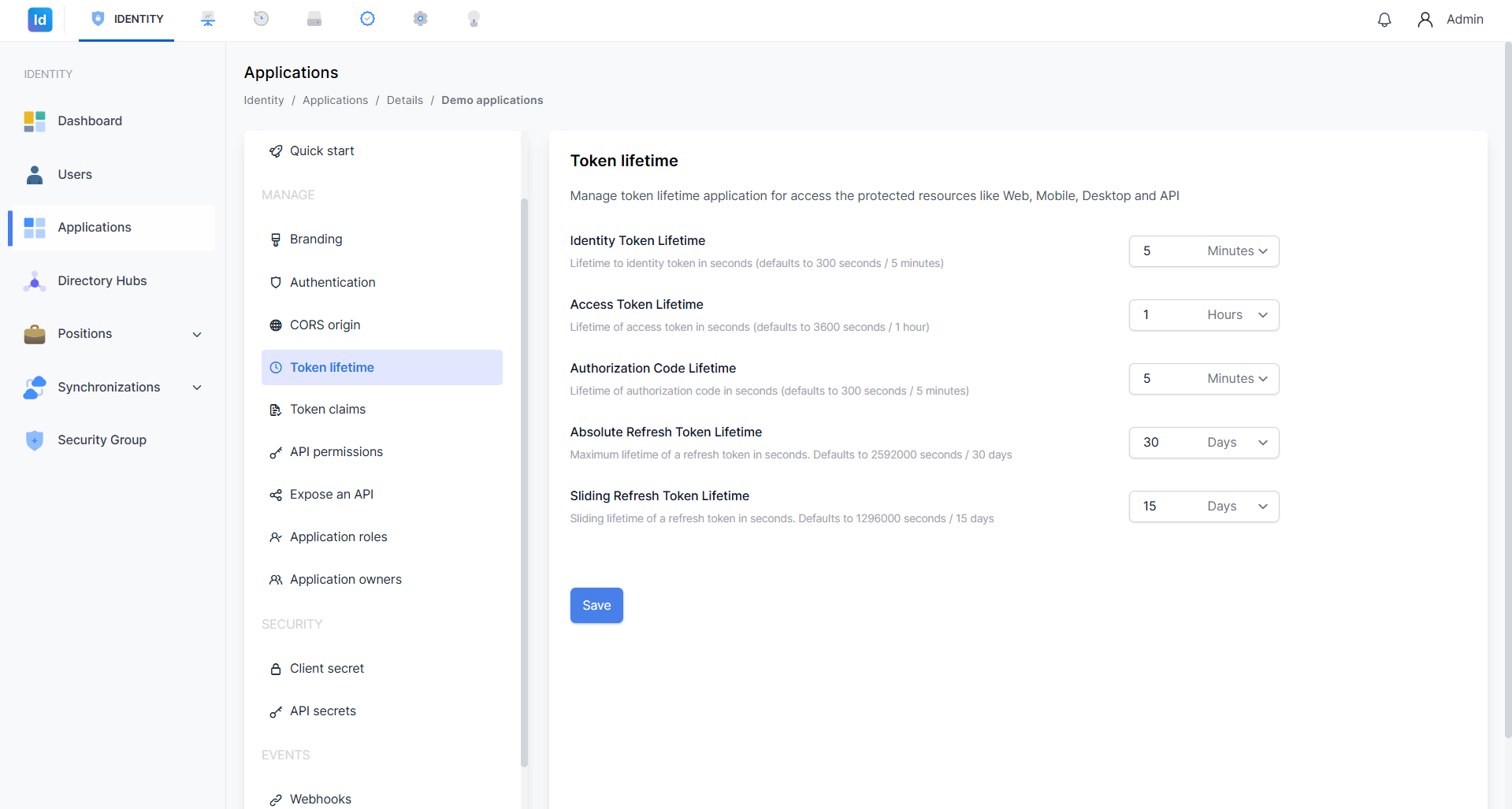
Gambar 6: Konfigurasi Token Lifetime.
| Token | Keterangan |
|---|---|
| Identity Token Lifetime | Masa berlaku identity token |
| Access Token Lifetime | Masa berlaku access token untuk mengakses API |
| Authorization Code Lifetime | Masa berlaku authorization code |
| Absolute Refresh Token Lifetime | Batas maksimum masa berlaku refresh token |
| Sliding Refresh Token Lifetime | Masa berlaku sliding refresh token |
Catatan: Sesuaikan nilai token lifetime dengan kebijakan keamanan organisasi. Nilai yang terlalu panjang dapat meningkatkan risiko keamanan.
6. Token Claims
Menu Token Claims memungkinkan Administrator mengatur klaim apa saja yang disertakan dalam token dengan metode drag-and-drop. Terdapat tiga tab: Access token, ID token, dan User info.
Access Token
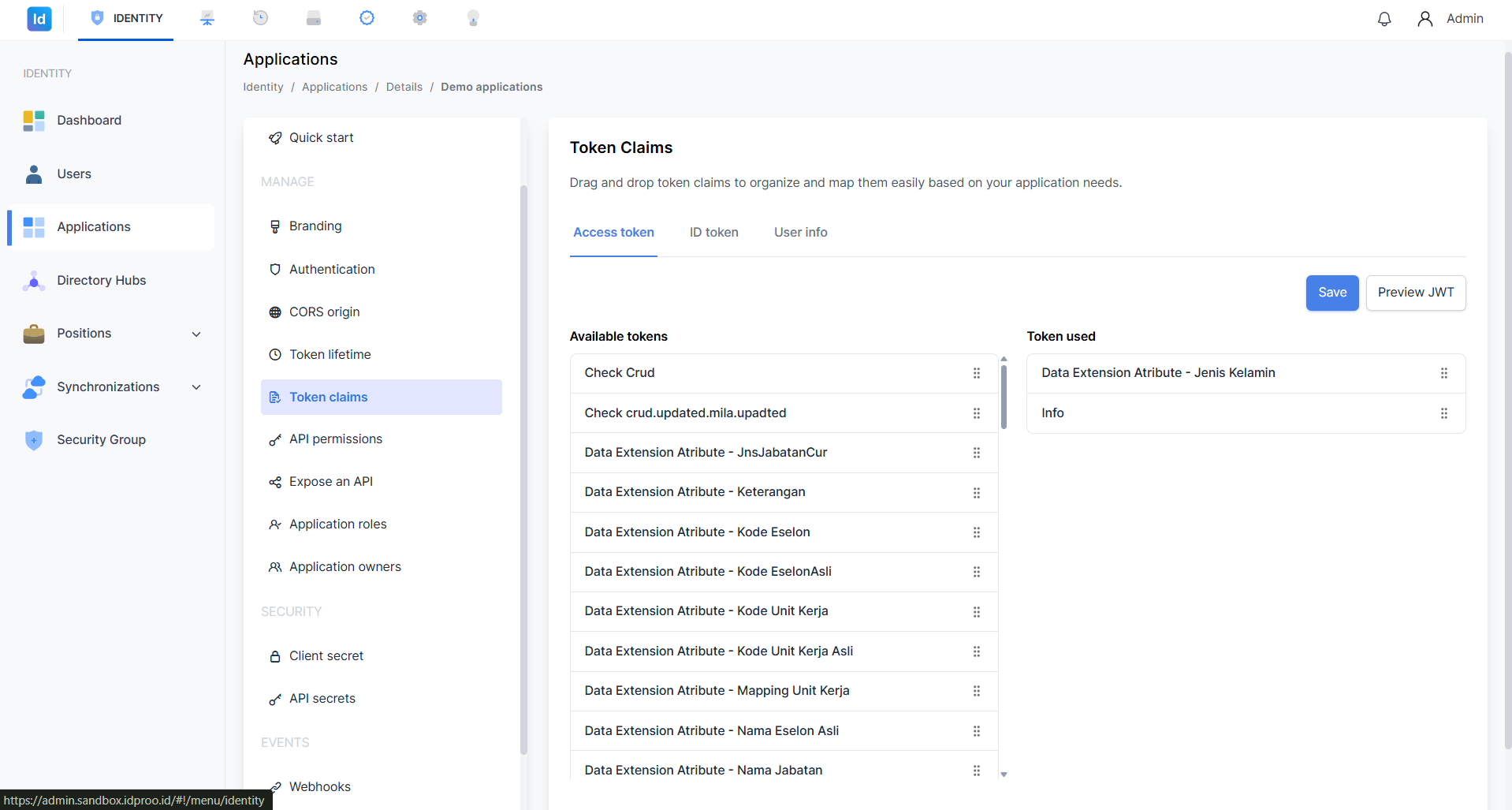
Gambar 7: Tab Access Token.
ID Token
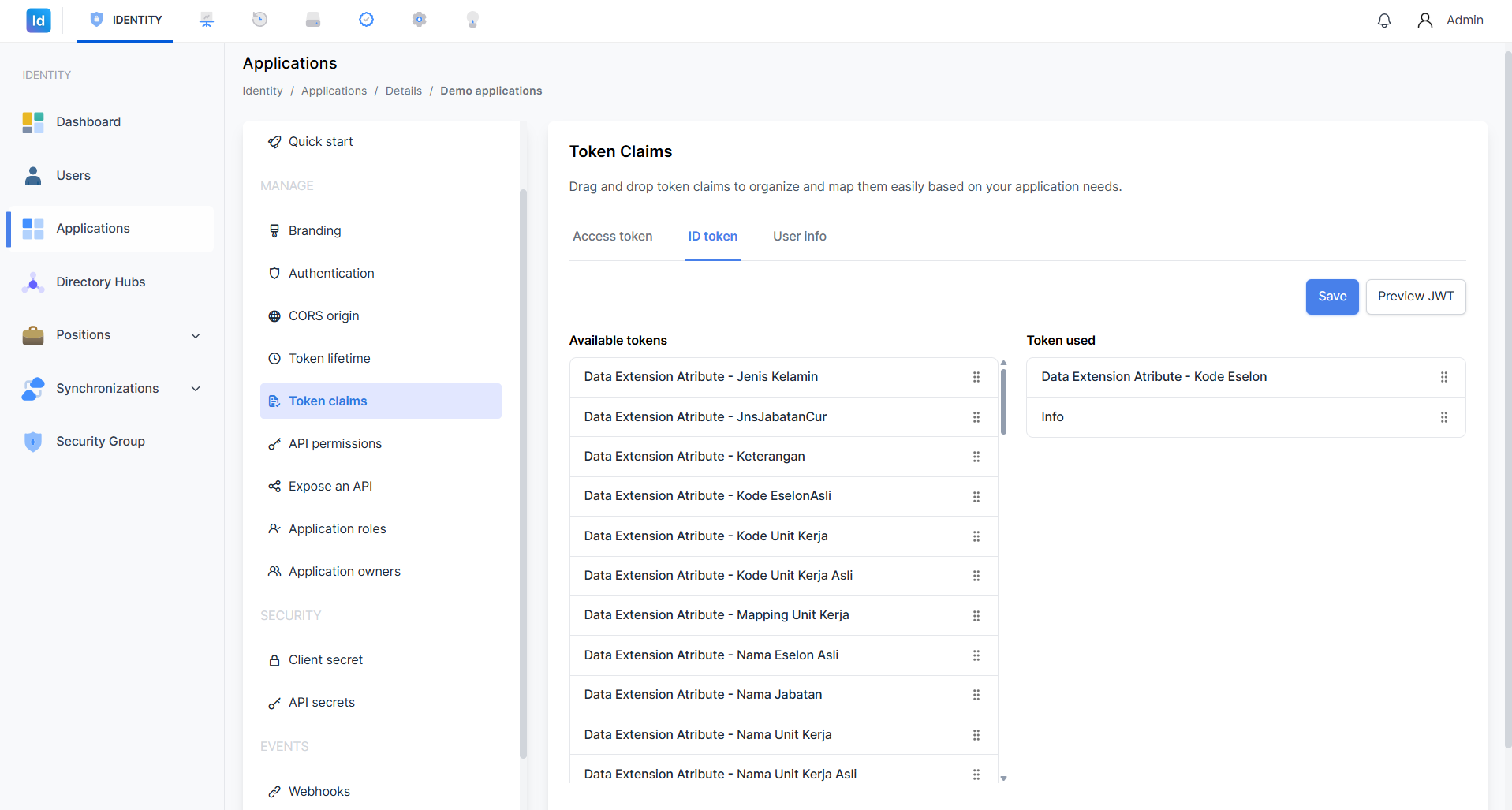
Gambar 8: Tab ID Token.
User Info
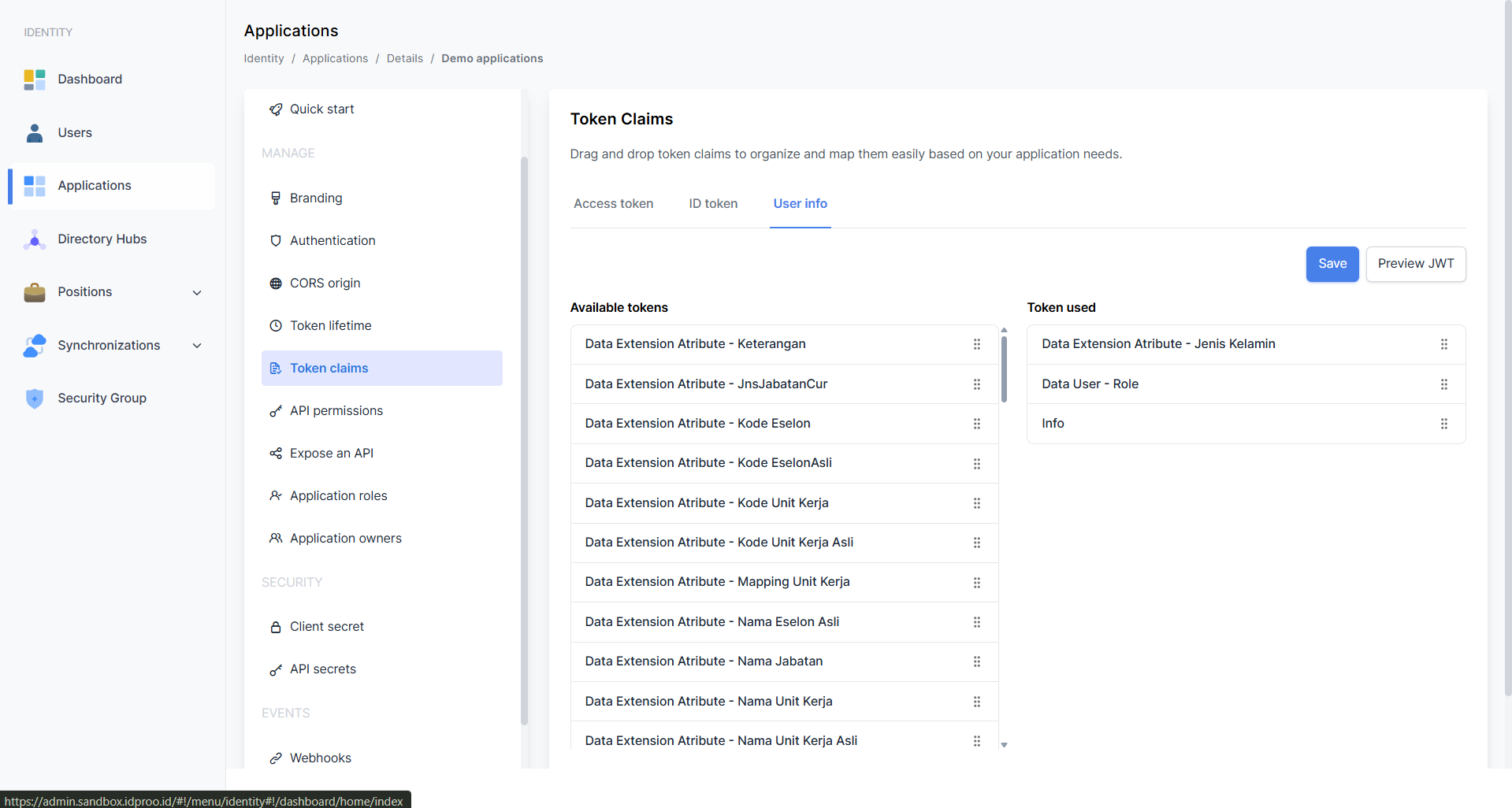
Gambar 9: Tab User Info.
Cara Mengatur Token Claims:
- Pilih tab yang sesuai: Access token, ID token, atau User info.
- Geser (drag-and-drop) item dari kolom Available tokens ke kolom Token used untuk mengaktifkan klaim.
- Geser kembali ke Available tokens untuk menonaktifkan klaim.
- Gunakan tombol Preview JWT untuk melihat pratinjau struktur token.
- Klik Save untuk menyimpan konfigurasi.
7. API Permissions
Menu API Permissions mengatur izin API yang dapat digunakan oleh aplikasi. Izin ini diberikan oleh pengguna atau admin selama proses consent.
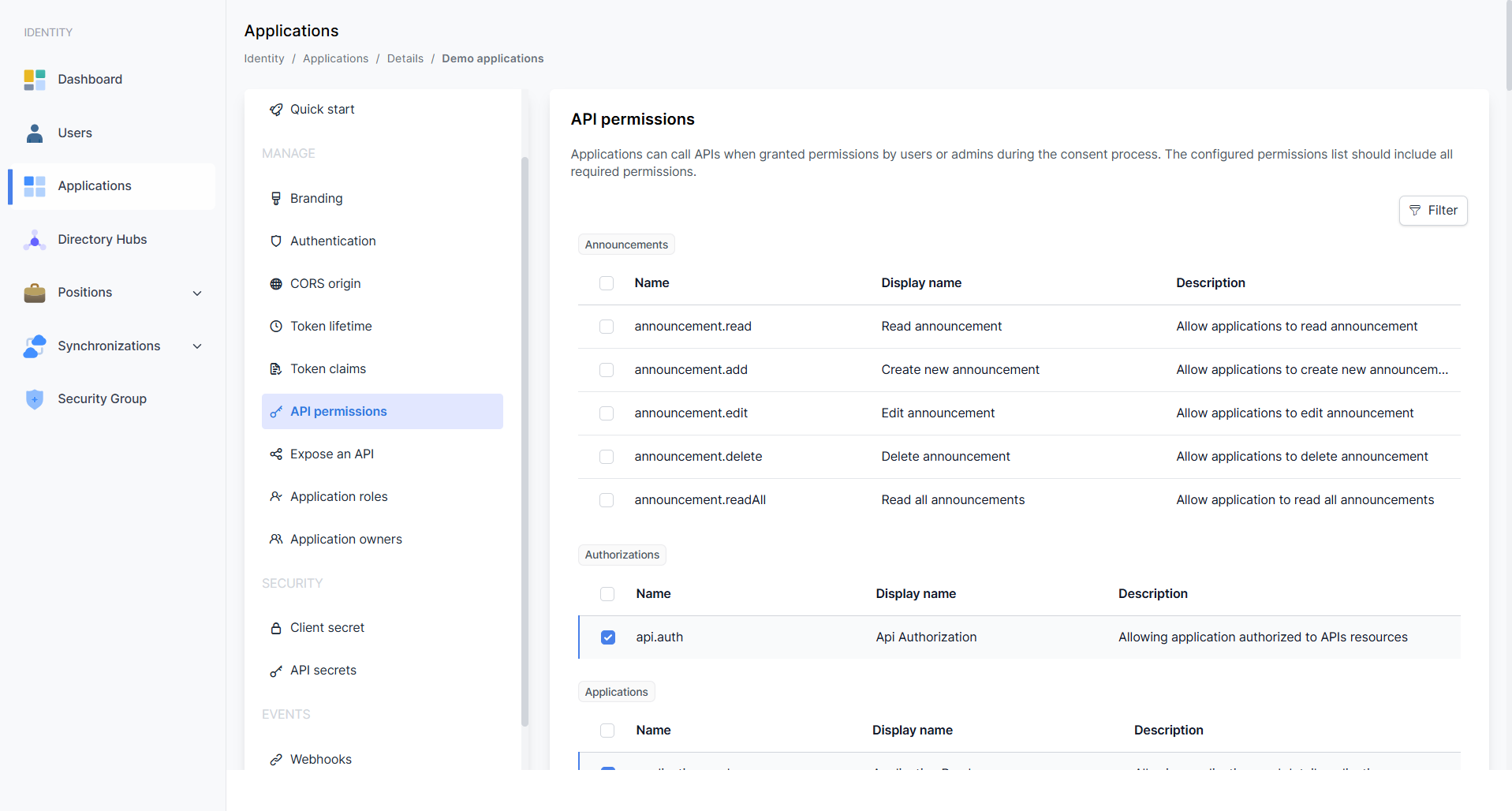
Gambar 10: Halaman API Permissions.
Cara Mengatur API Permissions:
- Gunakan tombol Filter untuk menyaring izin berdasarkan kategori.
- Centang ☑️ izin yang dibutuhkan aplikasi.
- Izin dikelompokkan per kategori API (contoh:
announcement.read,announcement.add,api.auth, dst.). - Simpan perubahan setelah selesai memilih.
Contoh Izin yang Tersedia:
| Permission Name | Display Name | Keterangan |
|---|---|---|
announcement.read |
Read announcement | Izin membaca pengumuman |
announcement.add |
Create new announcement | Izin membuat pengumuman baru |
announcement.edit |
Edit announcement | Izin mengedit pengumuman |
announcement.delete |
Delete announcement | Izin menghapus pengumuman |
announcement.readAll |
Read all announcements | Izin membaca semua pengumuman |
api.auth |
Api Authorization | Izin autorisasi ke resource API |
8. Expose an API
Menu Expose an API digunakan untuk mendefinisikan scope API yang diekspos aplikasi ini, serta mendaftarkan aplikasi klien yang berwenang mengakses API tersebut tanpa perlu consent pengguna.
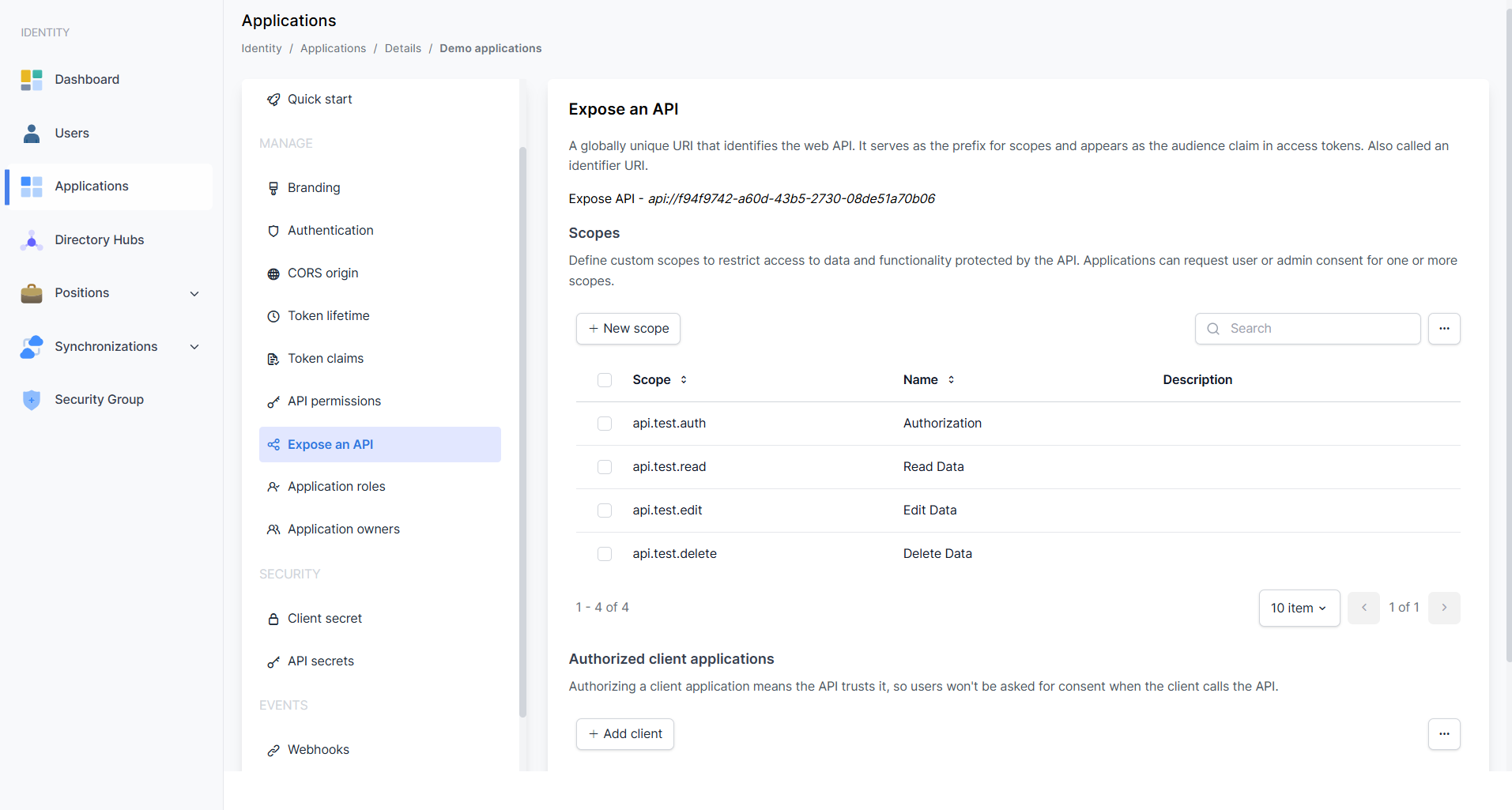
Gambar 11: Halaman Expose an API.
8.1 Membuat Scope Baru
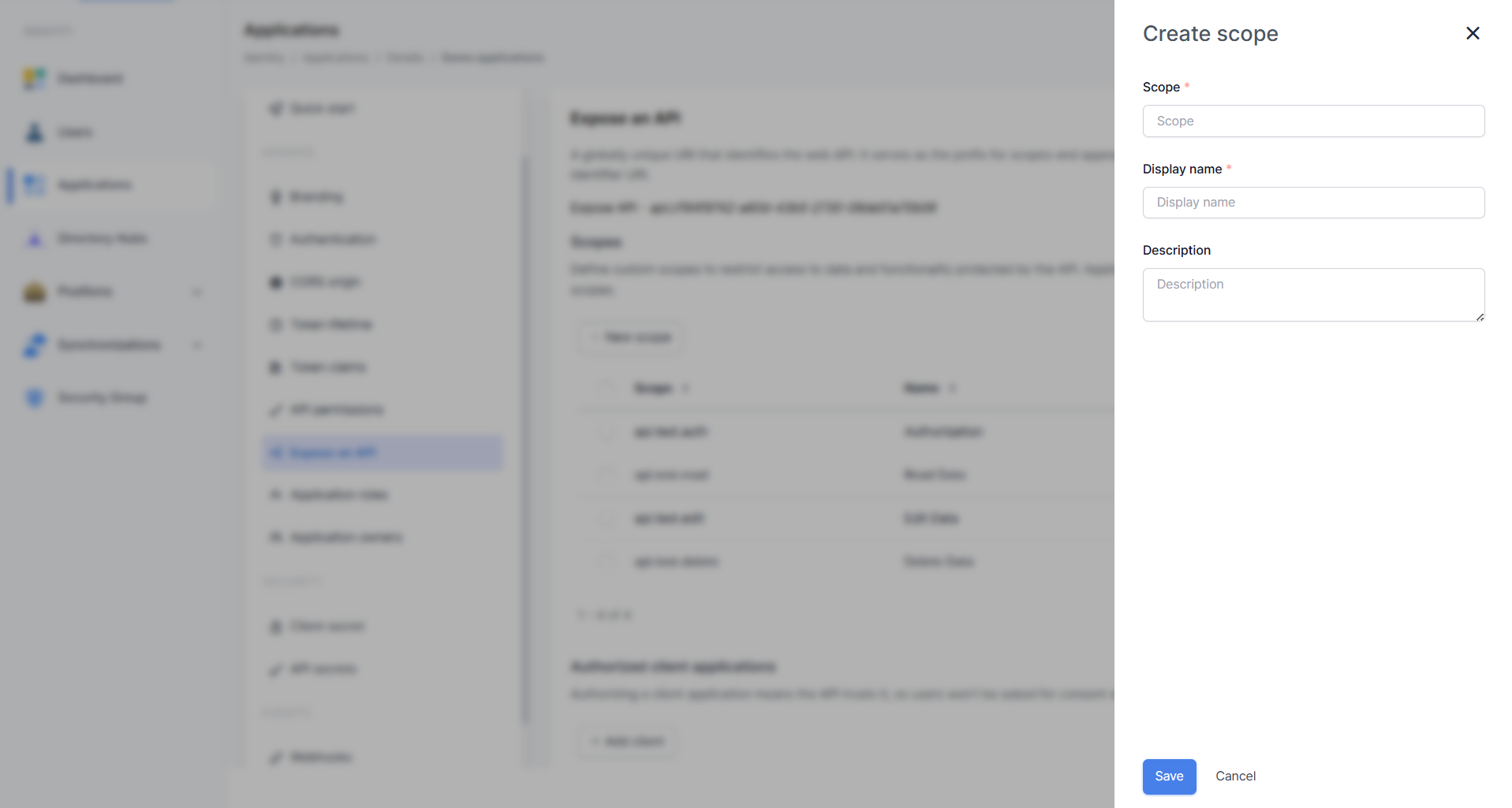
Gambar 12: Form Create Scope.
Cara Membuat Scope:
- Klik tombol + New scope.
- Isi field Scope dengan nama teknis (contoh:
api.test.read). - Isi Display name dengan nama yang mudah dipahami (contoh:
Read Data). - Isi Description opsional untuk menjelaskan fungsi scope.
- Klik Save.
Menambahkan Authorized Client Application
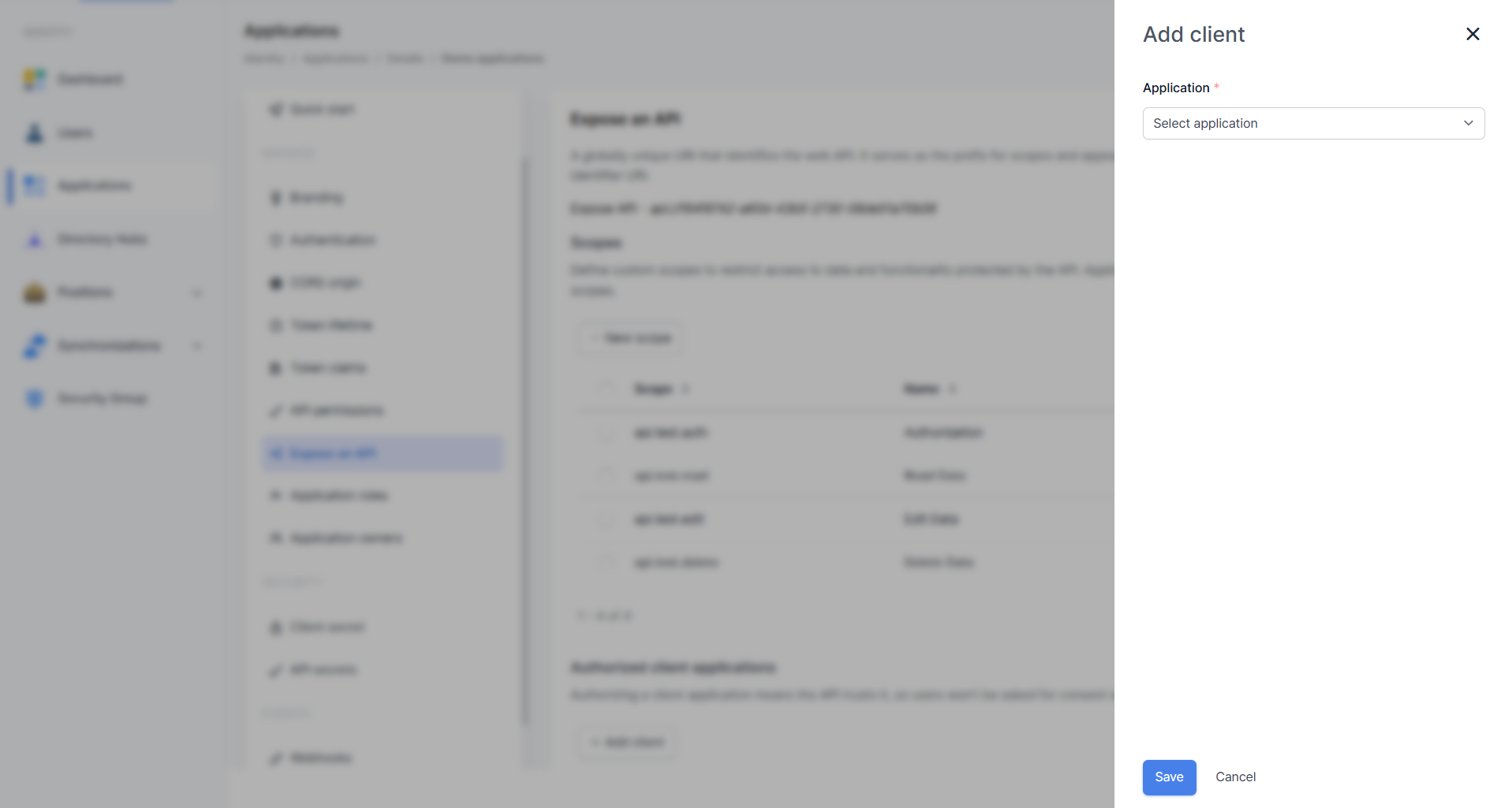
Gambar 13: Form Add Client.
Cara Menambahkan Client:
- Klik tombol + Add client.
- Pilih aplikasi dari dropdown Application.
- Klik Save untuk mendaftarkan aplikasi klien.
Merubah Scope
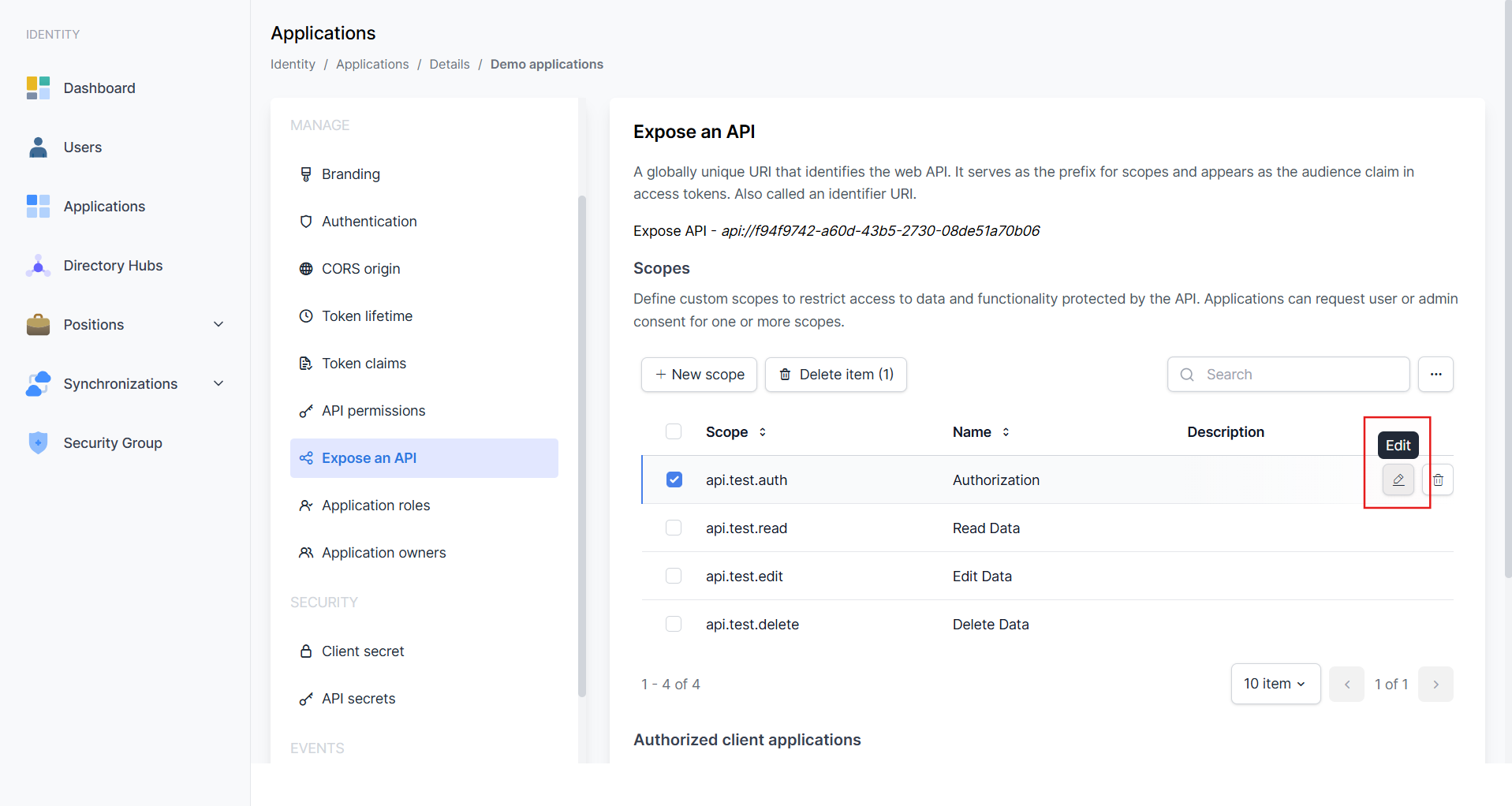
Gambar 14: Arahkan kursor ke baris scope lalu klik ikon Edit (✏️).
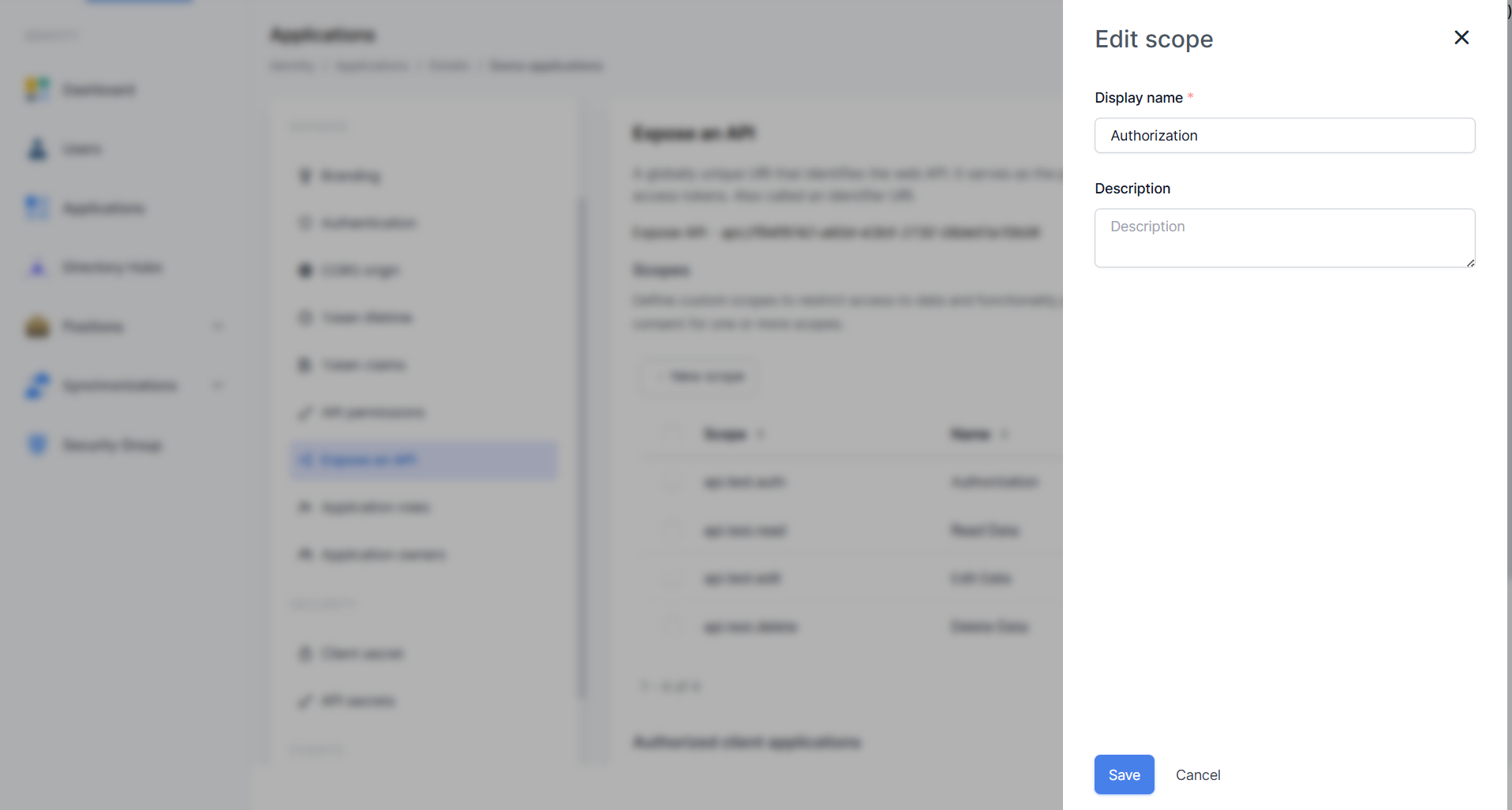
Gambar 15: Form Edit Scope — perbarui Display name dan Description lalu klik Save.
Cara Mengubah Scope:
- Arahkan kursor ke baris scope yang ingin diedit.
- Klik ikon Edit (✏️) yang muncul di sisi kanan baris.
- Perbarui Display name dan/atau Description pada form yang muncul.
- Klik Save untuk menyimpan.
Menghapus Scope
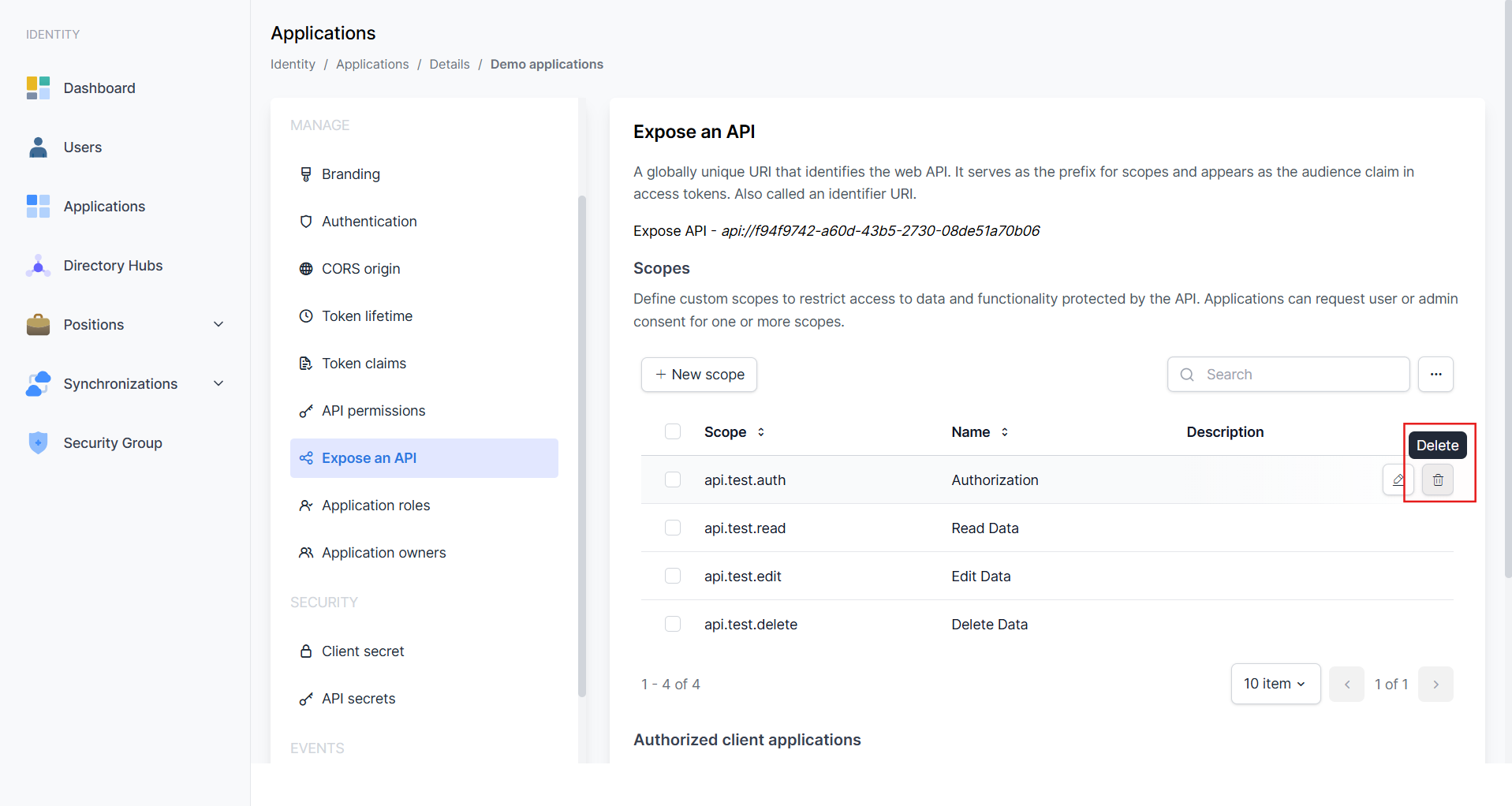
Gambar 16: Klik ikon Delete (🗑️) pada baris scope, atau centang beberapa baris lalu klik Delete item (n).
Cara Menghapus Scope:
- Arahkan kursor ke baris scope yang ingin dihapus.
- Klik ikon Delete (🗑️) di sisi kanan baris, atau
- Centang ☑️ satu atau beberapa scope, lalu klik tombol Delete item (n) di toolbar atas.
⚠️ Peringatan: Penghapusan scope bersifat permanen. Pastikan scope tidak sedang digunakan oleh aplikasi lain sebelum menghapus.
Pencarian Scope
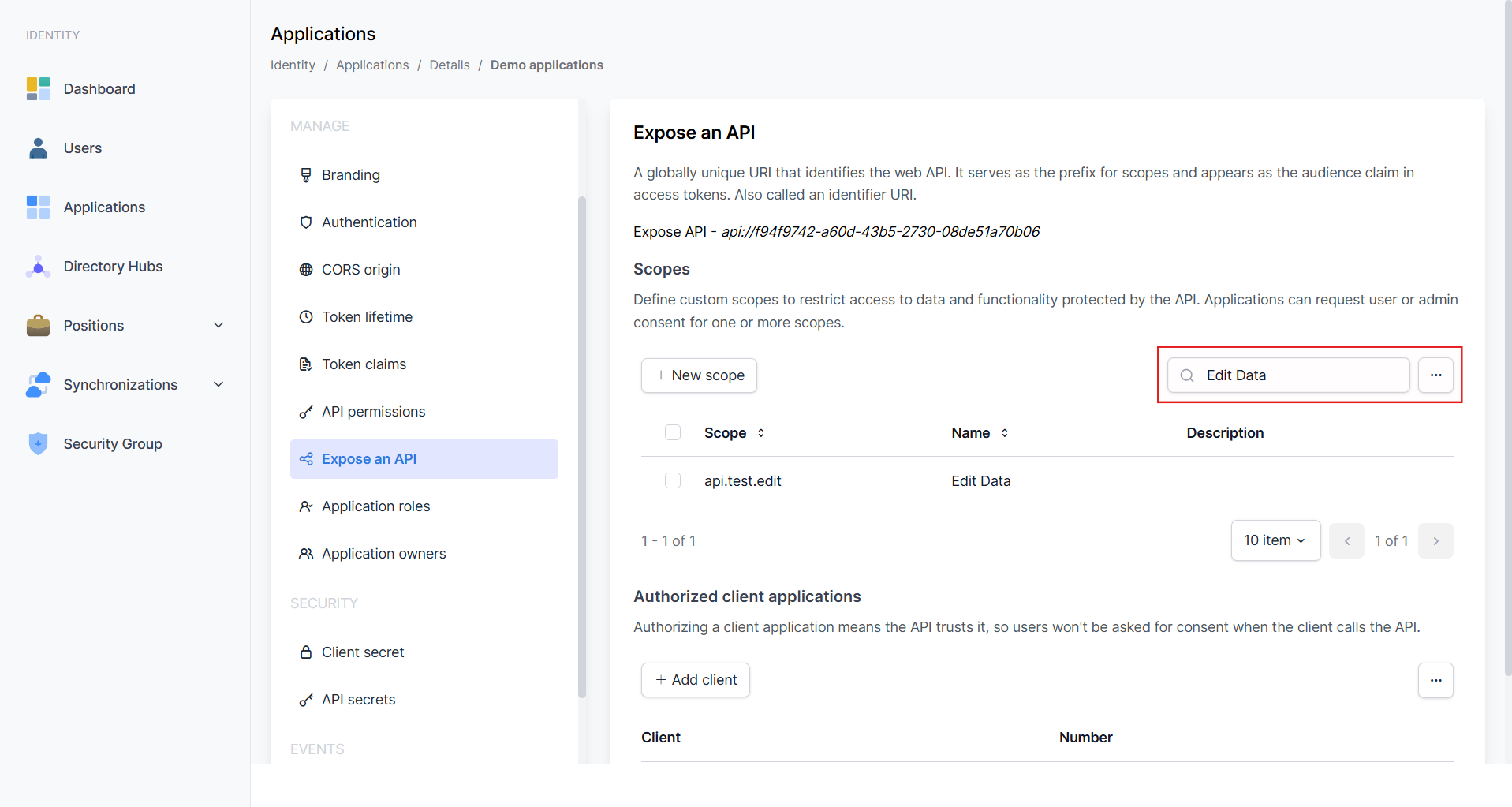
Gambar 17: Kolom Search untuk memfilter daftar scope berdasarkan nama.
Cara Menggunakan Pencarian:
- Klik kolom Search di sebelah kanan toolbar.
- Ketikkan nama scope atau kata kunci yang ingin dicari.
- Daftar scope akan difilter secara otomatis sesuai input.
- Hapus teks pencarian untuk menampilkan kembali seluruh daftar.
Ekspor Data Scope
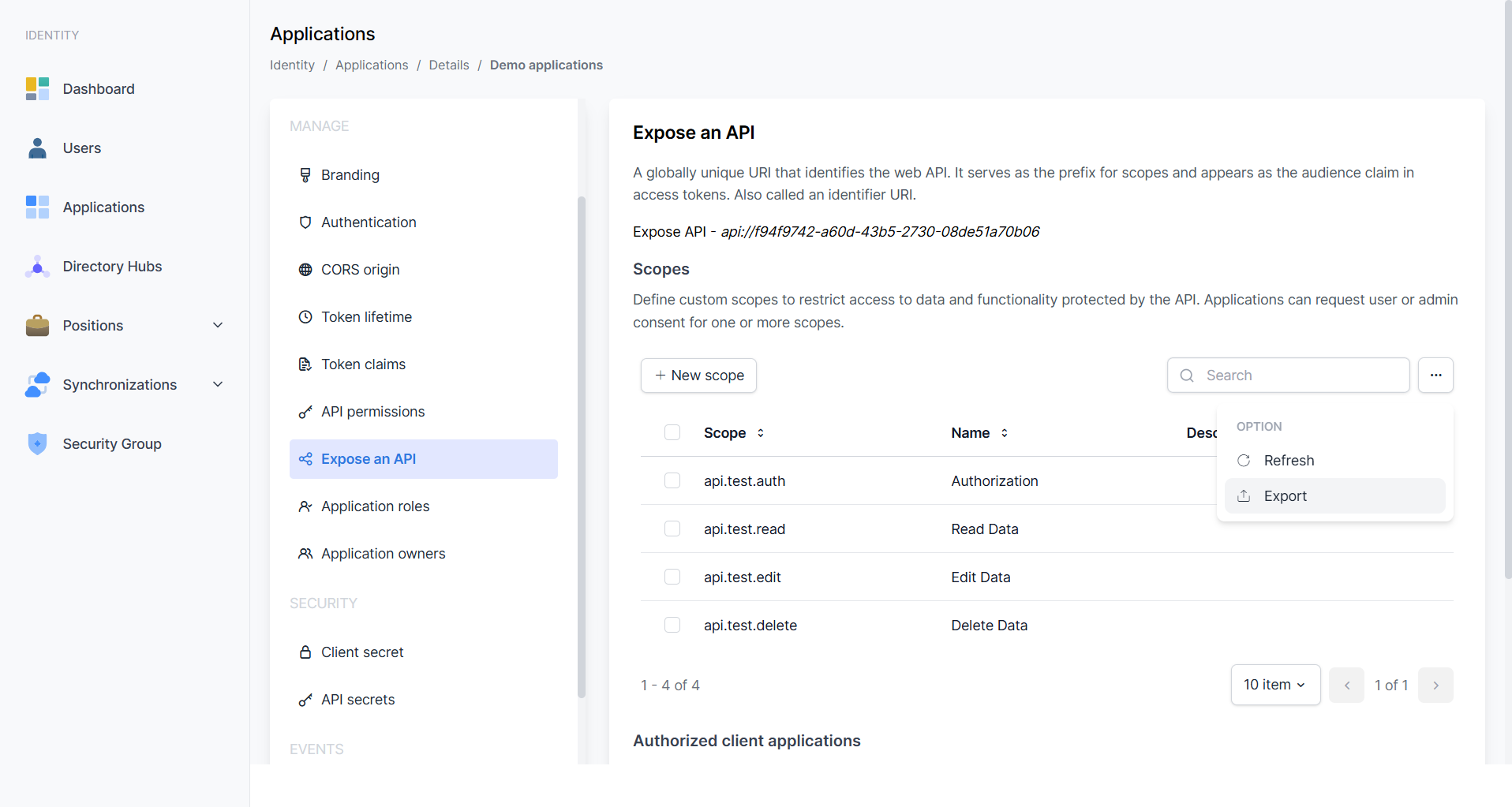
Gambar 18: Menu OPTION (ikon ...) berisi Refresh dan Export.
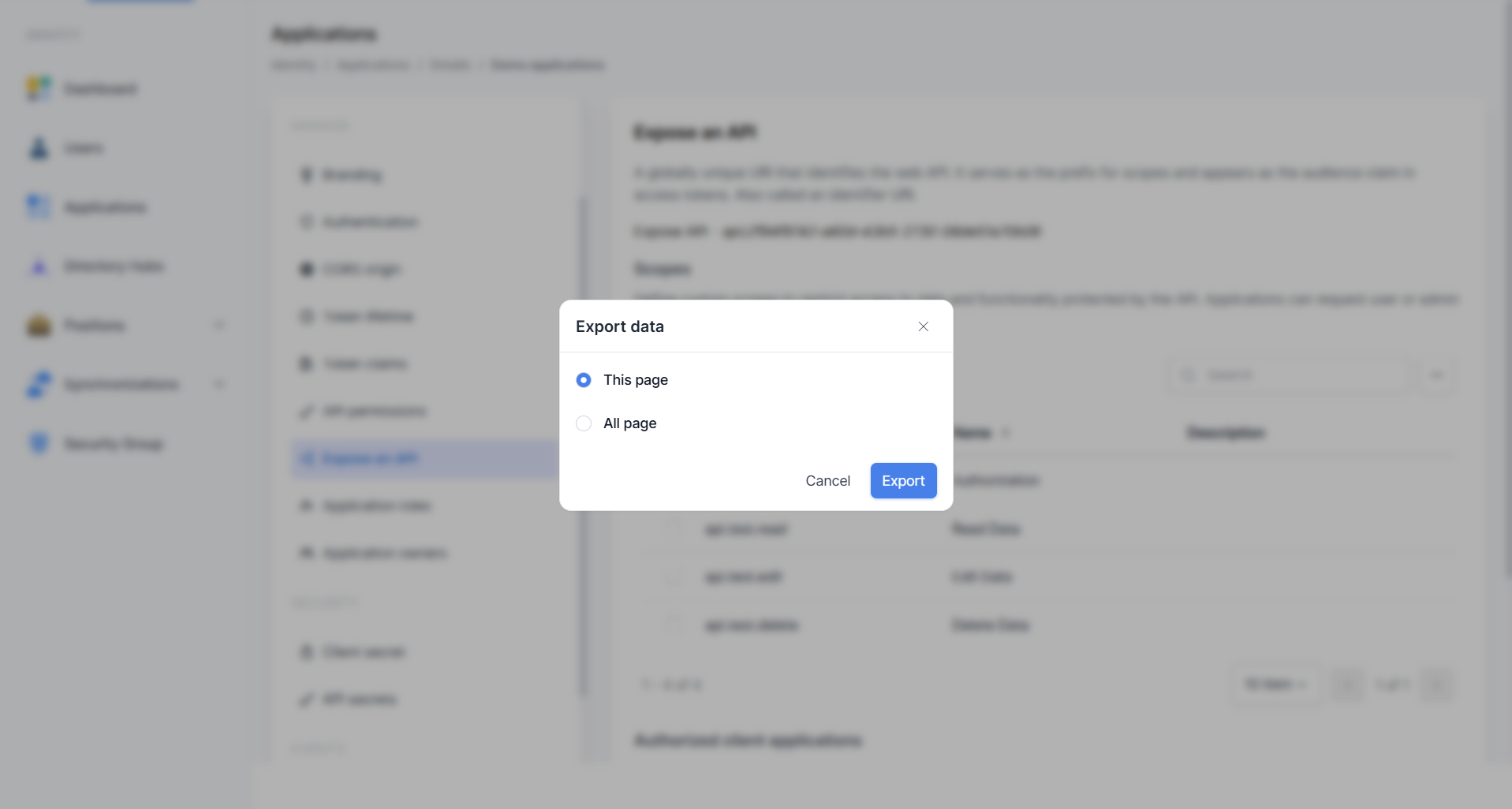
Gambar 19: Form Export data — pilih This page atau All page lalu klik Export.
Cara Ekspor Data Scope:
- Klik ikon
...di pojok kanan atas tabel scope. - Pilih Export dari menu yang muncul.
- Pada form Export data, pilih cakupan:
- This page — hanya mengekspor data pada halaman aktif.
- All page — mengekspor seluruh data scope.
- Klik Export untuk mengunduh file.
9. Application Roles
Menu Application Roles digunakan untuk mendefinisikan peran (role) yang dapat ditetapkan kepada pengguna dalam konteks aplikasi ini.
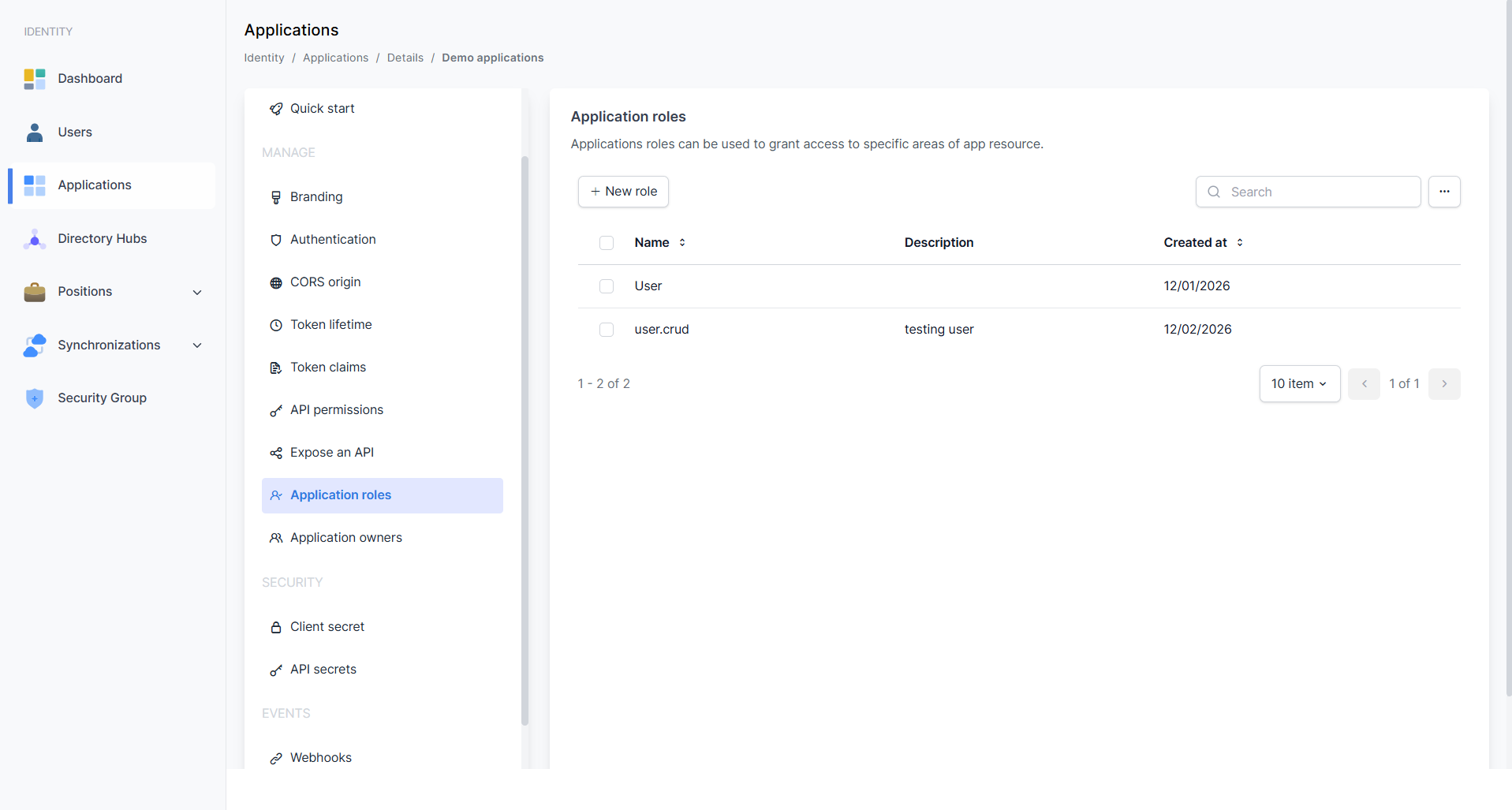
Gambar 20: Halaman Application Roles.
Membuat Role Baru
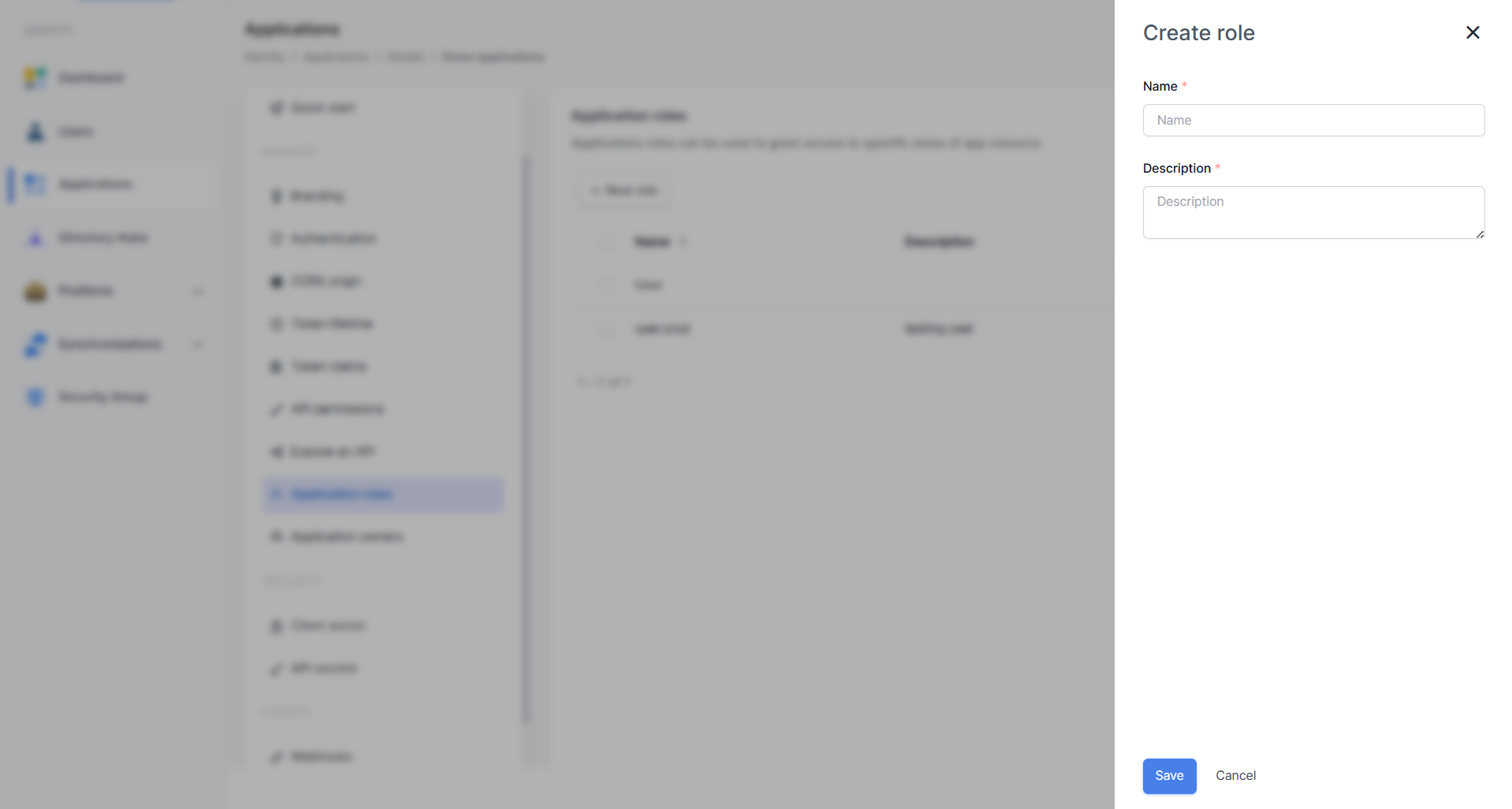
Gambar 21: Form Create Role.
Cara Membuat Role:
- Klik tombol + New role.
- Isi Name (wajib) — nama unik peran (contoh:
admin,viewer,editor). - Isi Description (wajib) — penjelasan singkat tentang peran.
- Klik Save.
Contoh Role yang Ada:
| Name | Description | Dibuat |
|---|---|---|
User |
— | 12/01/2026 |
user.crud |
testing user | 12/02/2026 |
Mengubah Role Application
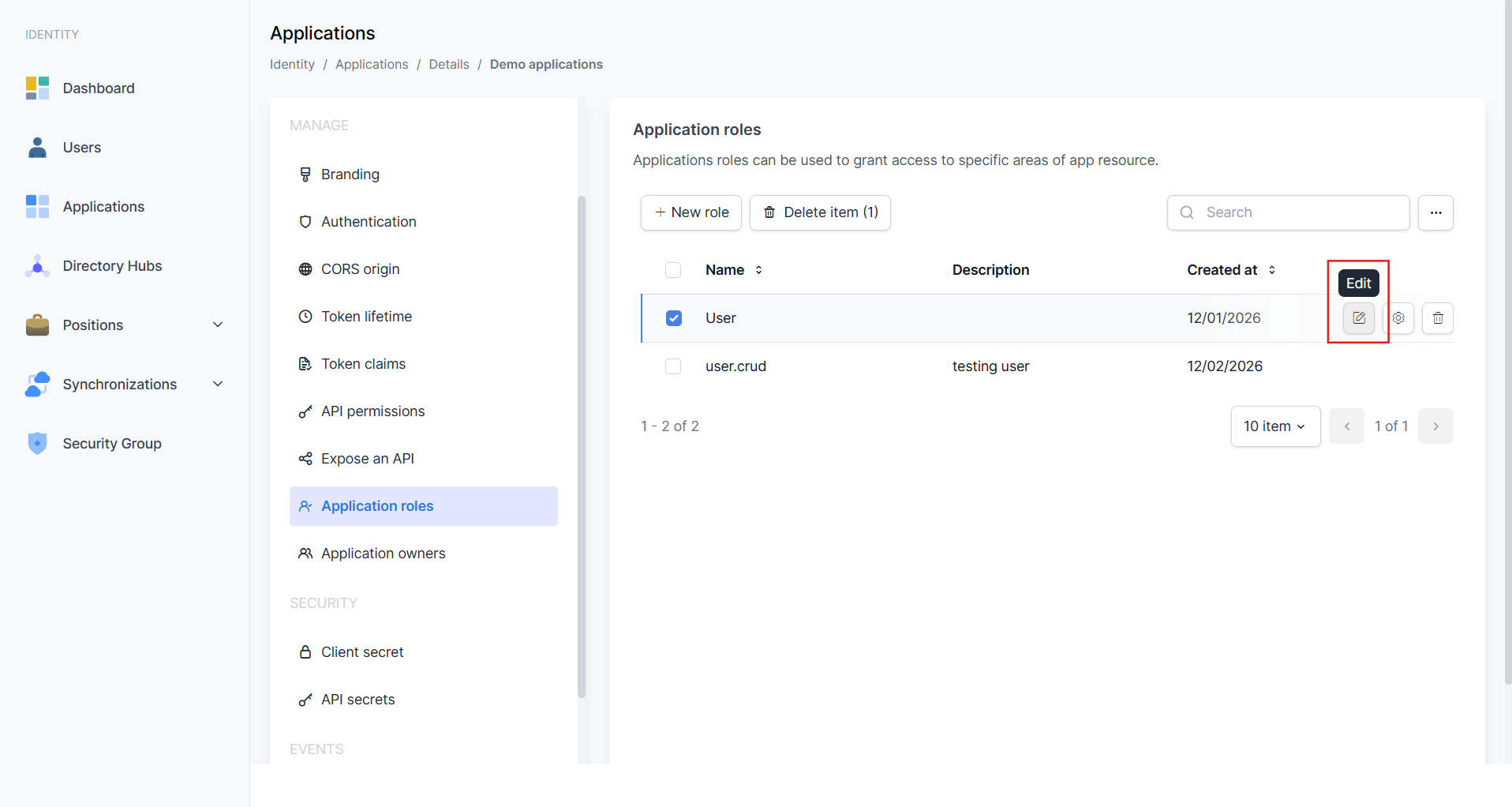
Gambar 22: Arahkan kursor ke baris role lalu klik ikon Edit (✏️).
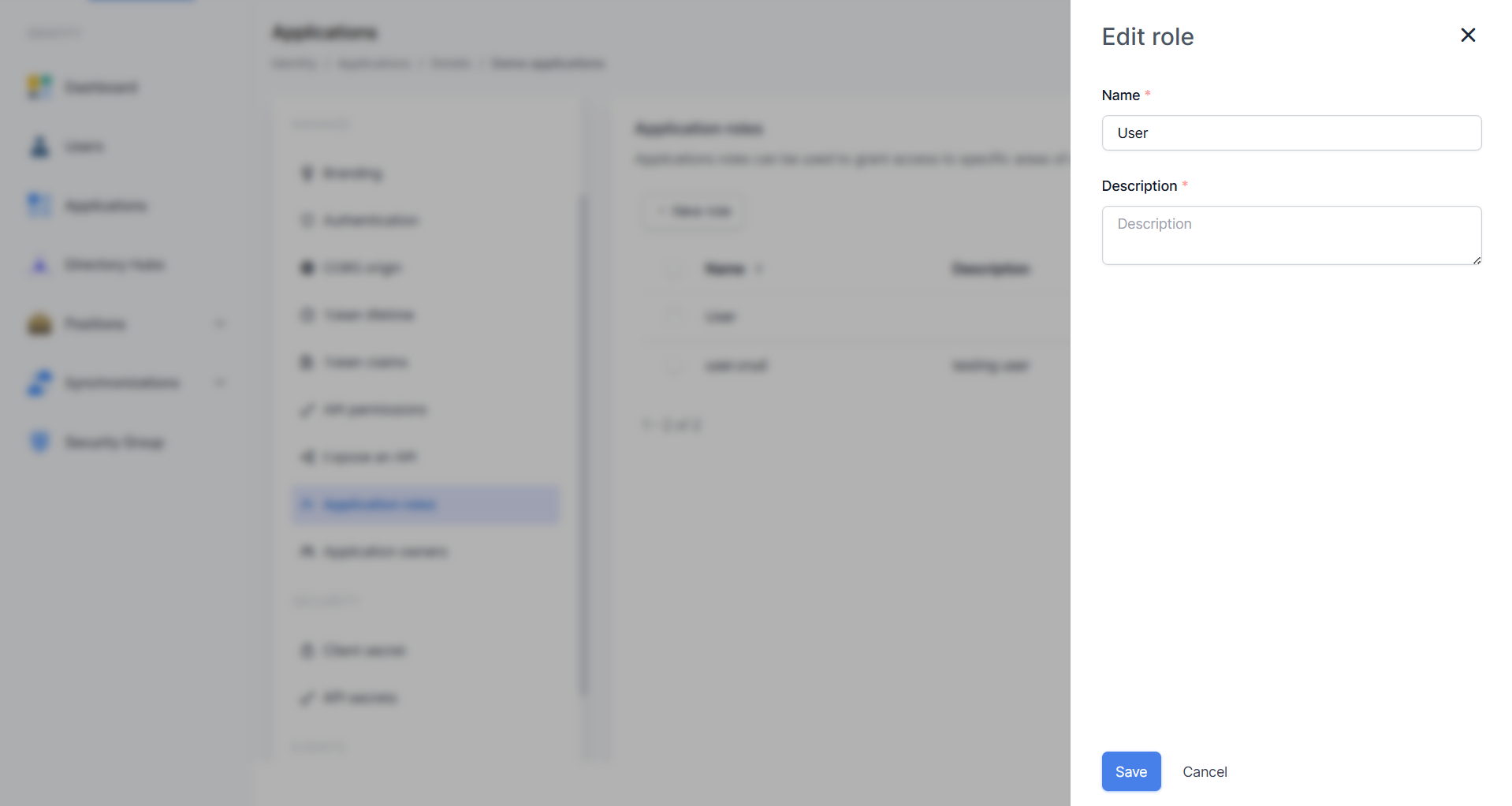
Gambar 23: Form Edit Role — perbarui Name dan Description lalu klik Save.
Cara Merubah Peran:
- Arahkan kursor ke baris role yang ingin diedit.
- Klik ikon Edit (✏️) di sisi kanan baris.
- Perbarui Name dan/atau Description pada form yang muncul.
- Klik Save untuk menyimpan perubahan.
Mengelola Scope Role
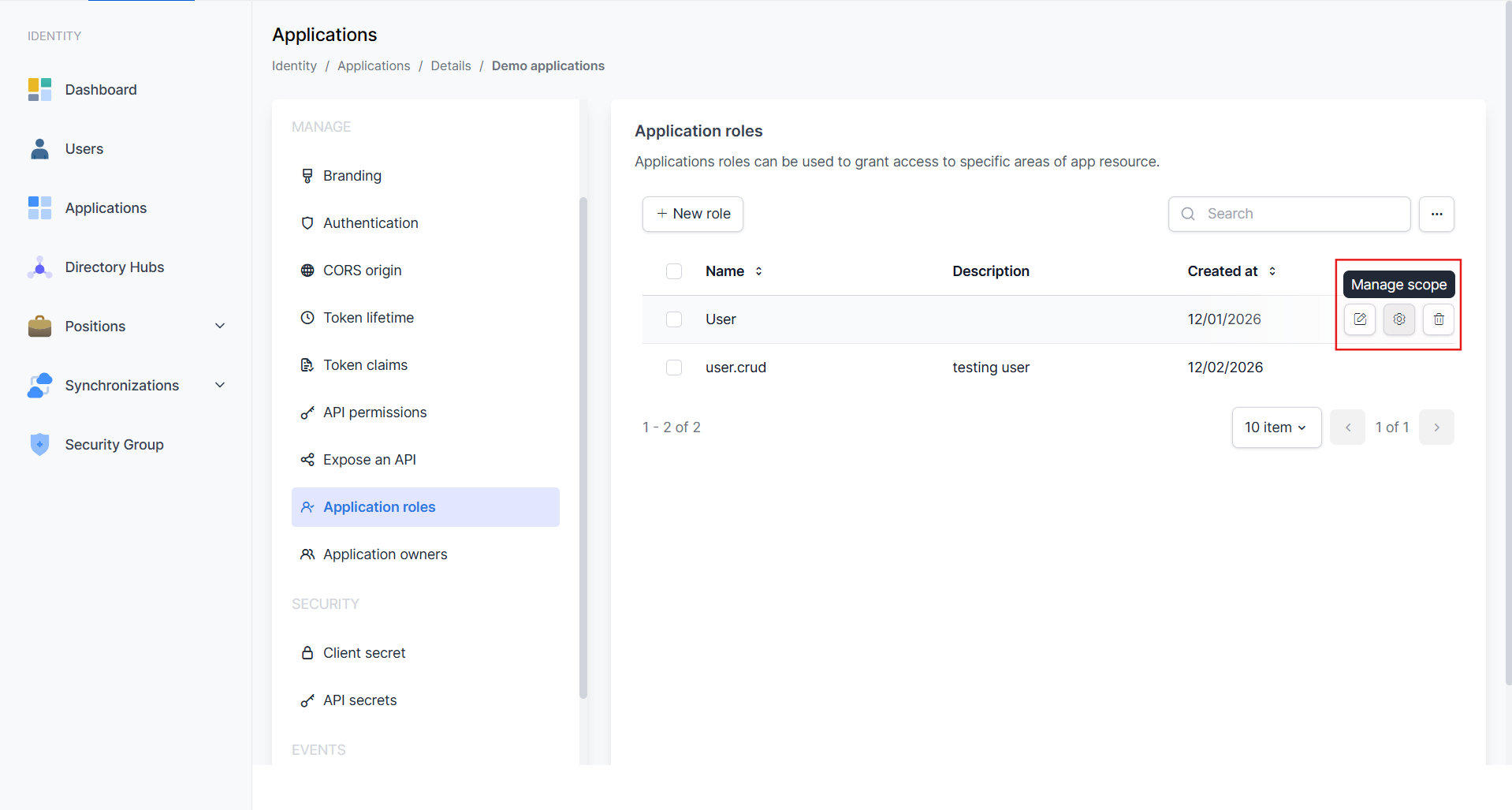
Gambar 24: Klik ikon Manage Scope (⚙️) untuk mengaitkan scope API dengan role.
Cara Mengelola Scope Role:
- Arahkan kursor ke baris role yang ingin dikelola scope-nya.
- Klik ikon Manage scope (⚙️) di sisi kanan baris.
- Konfigurasi scope yang diizinkan untuk peran tersebut pada halaman yang muncul.
- Simpan perubahan.
Menghapus Role Application
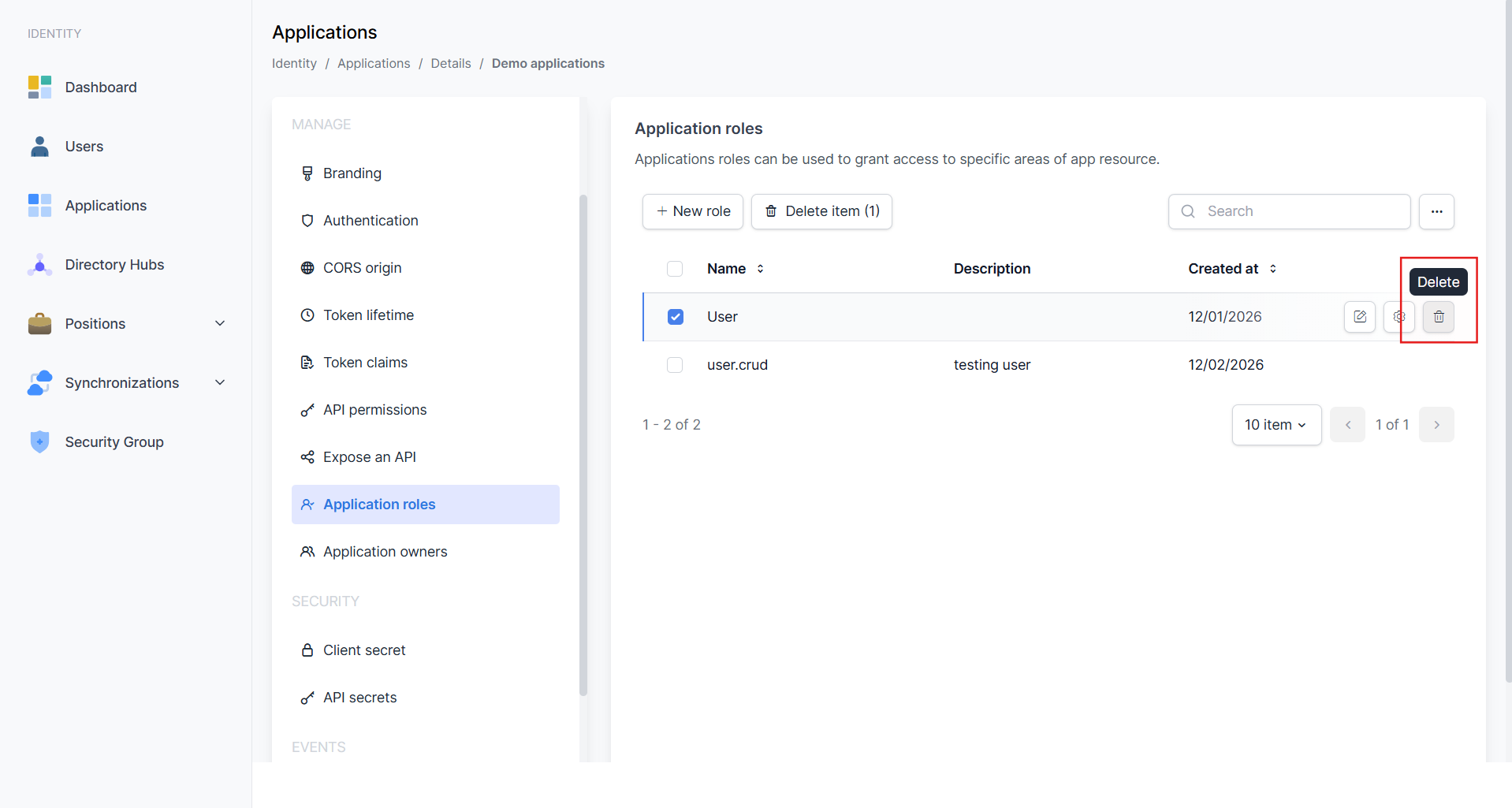
Gambar 25: Klik ikon Delete (🗑️) pada baris role, atau centang beberapa baris lalu klik Delete item (n).
Cara Menghapus Peran:
- Arahkan kursor ke baris role yang ingin dihapus.
- Klik ikon Delete (🗑️) di sisi kanan baris, atau
- Centang ☑️ satu atau beberapa role, lalu klik Delete item (n) di toolbar atas.
⚠️ Peringatan: Penghapusan peran bersifat permanen. Pengguna yang sebelumnya memiliki peran ini akan kehilangan akses terkait.
Ekspor Role Application
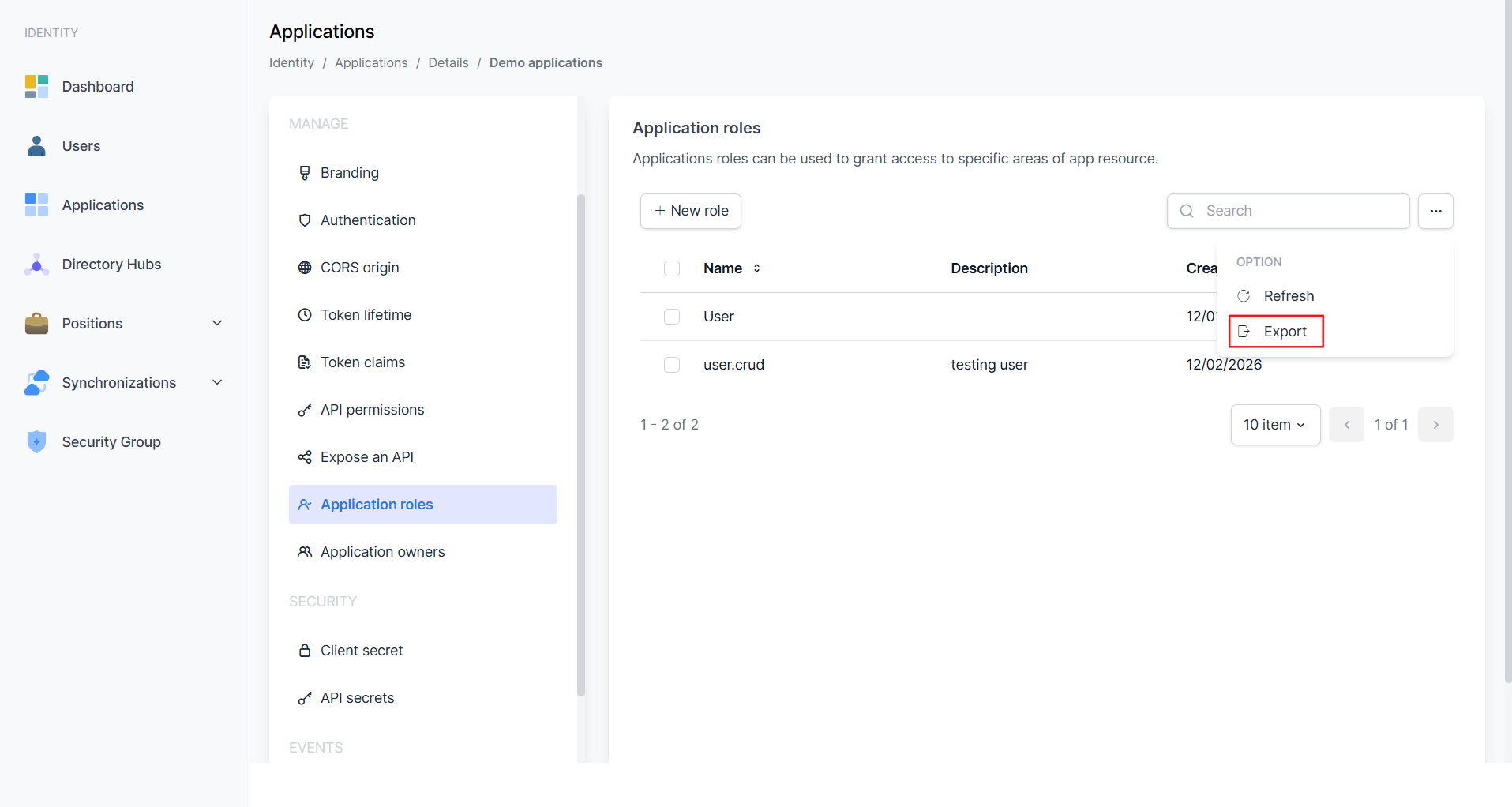
Gambar 26: Menu OPTION (ikon ...) berisi Refresh dan Export.
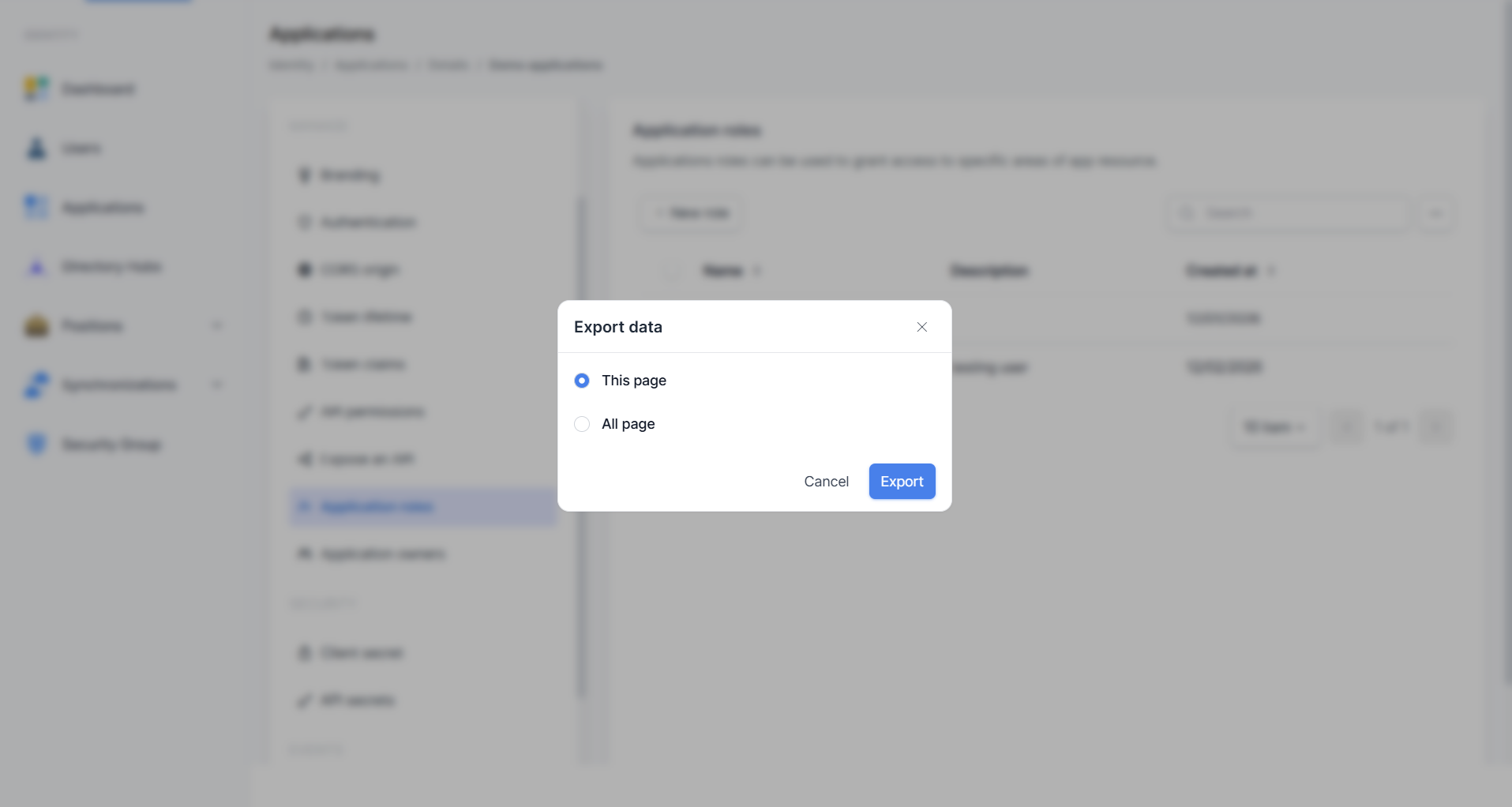
Gambar 27: Form Export data — pilih This page atau All page lalu klik Export.
Cara Ekspor Peran Aplikasi:
- Klik ikon
...di pojok kanan atas tabel Application Roles. - Pilih Export dari menu OPTION yang muncul.
- Pada form Export data, pilih cakupan ekspor:
- This page — mengekspor data peran pada halaman yang sedang aktif.
- All page — mengekspor seluruh data peran di semua halaman.
- Klik Export untuk mengunduh file.
10. Application Owners
Menu Application Owners digunakan untuk mendaftarkan pengguna yang memiliki hak kepemilikan atas aplikasi dan dapat mengelola resource terkait.
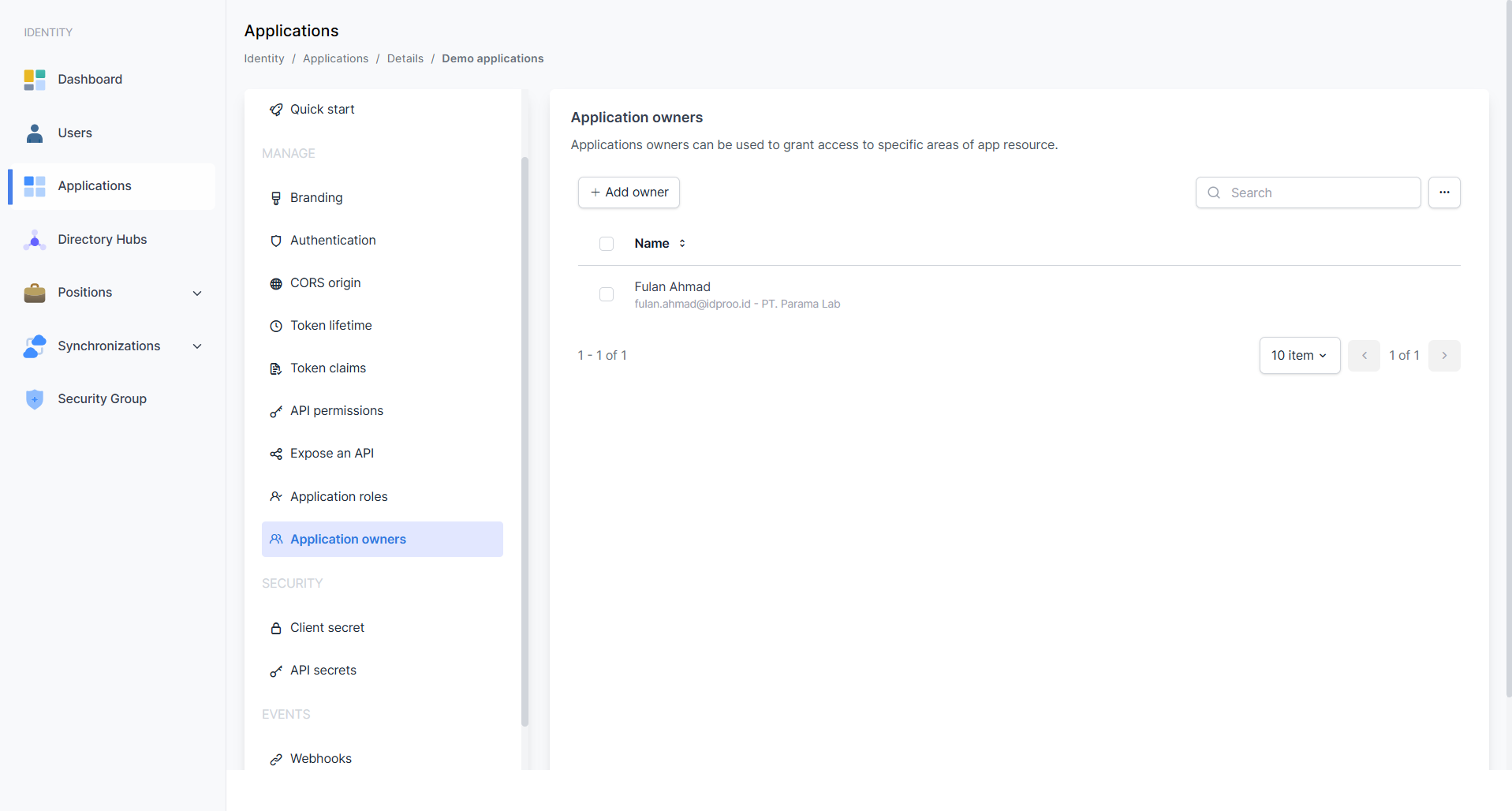
Gambar 28: Halaman Application Owners.
Cara Menambahkan Owner:
- Klik tombol + Add owner.
- Cari dan pilih pengguna yang akan dijadikan pemilik.
- Pengguna yang terdaftar akan tercantum dalam daftar beserta email dan organisasinya.
Cara Menghapus Owner:
- Centang ☑️ pada baris pemilik yang ingin dihapus.
- Gunakan opsi aksi yang tersedia (ikon
...di pojok kanan atas tabel).
Pencarian Application Owners
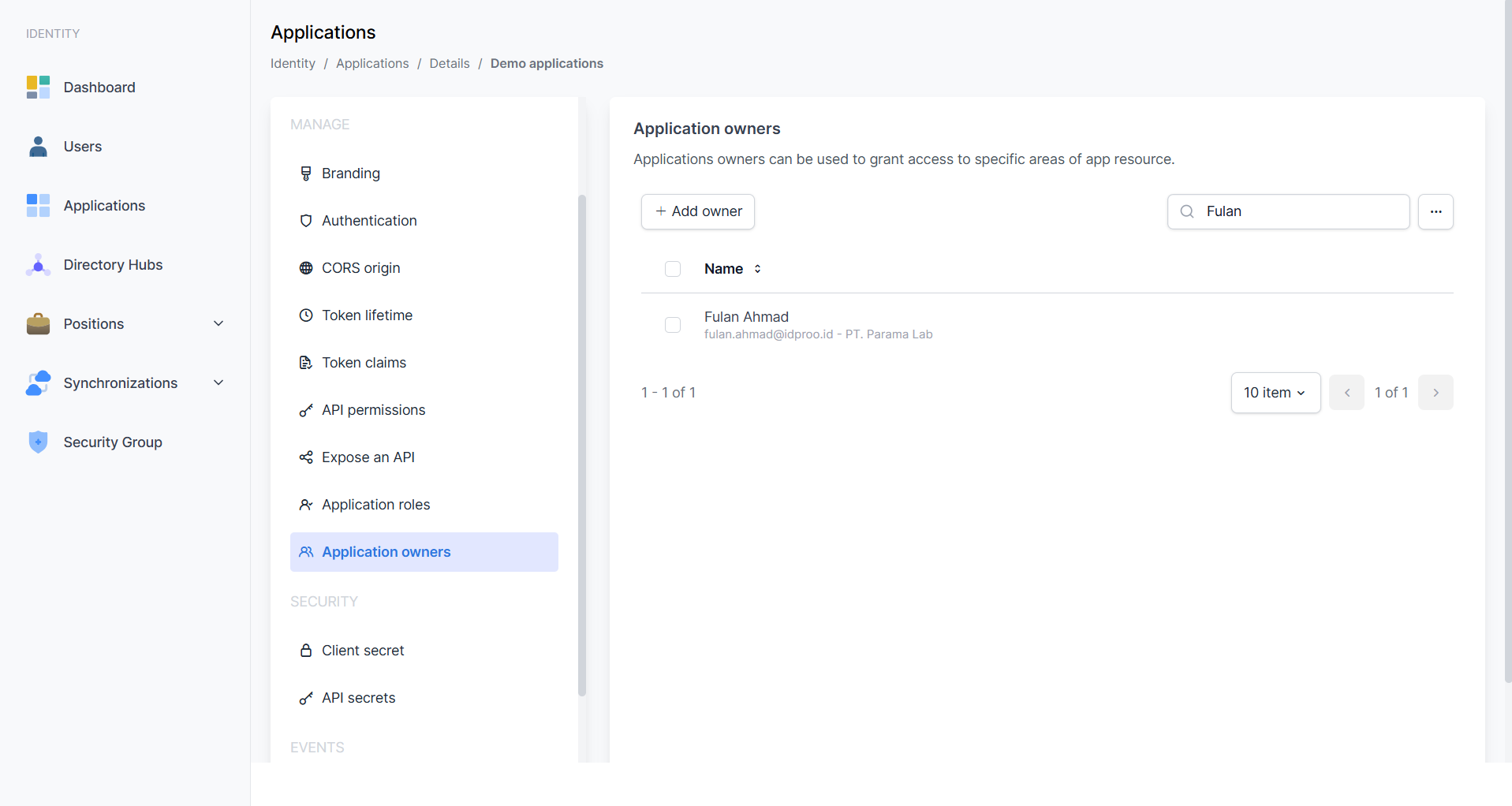
Gambar 29: Kolom Search untuk memfilter daftar pemilik berdasarkan nama.
Cara Menggunakan Pencarian Owner:
- Klik kolom Search di sebelah kanan tombol + Add owner.
- Ketikkan nama pemilik yang ingin dicari.
- Daftar akan difilter otomatis sesuai kata kunci.
- Hapus teks pencarian untuk menampilkan kembali seluruh daftar pemilik.
Menghapus Application Owners
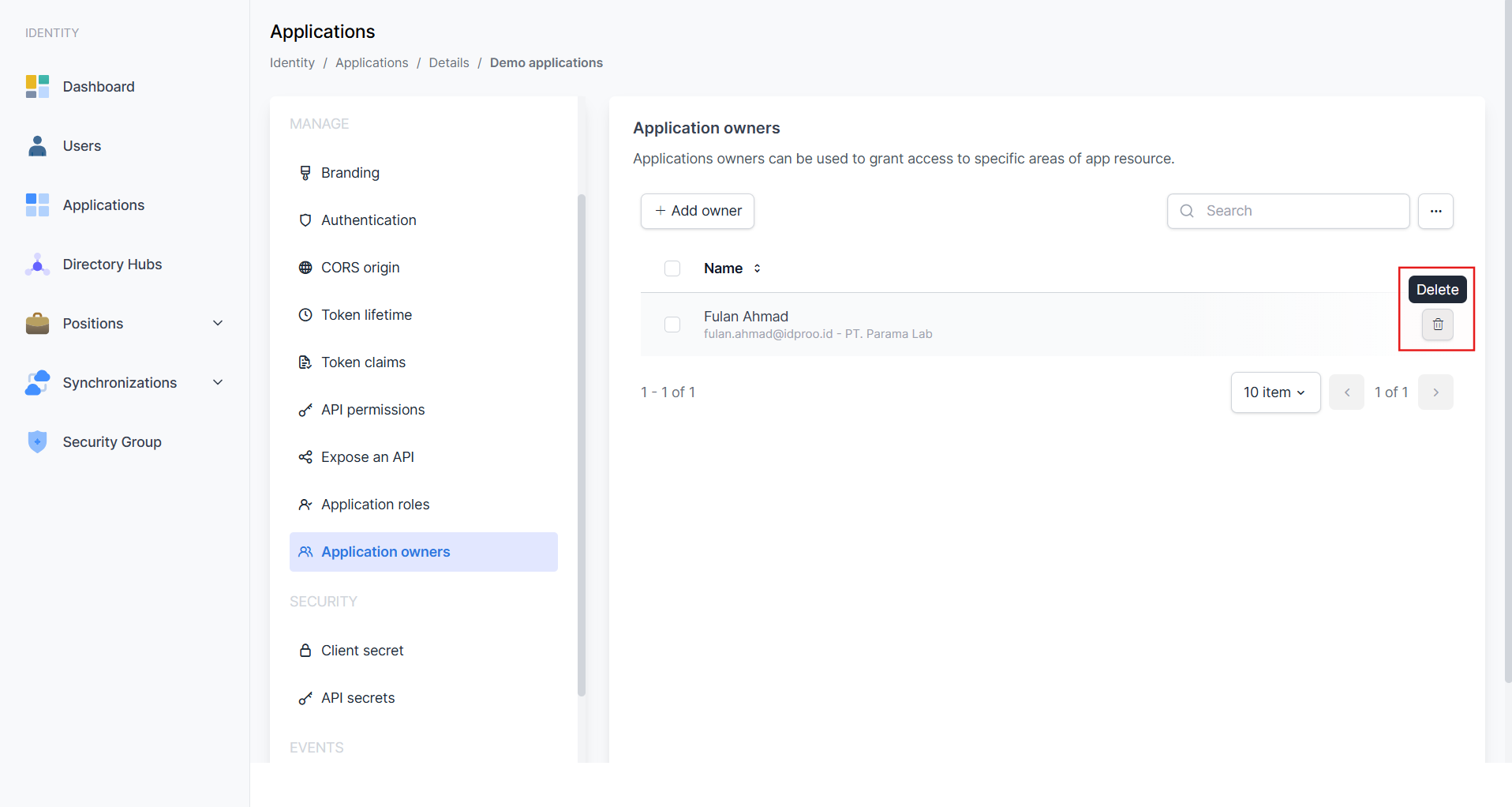
Gambar 30: Klik ikon Delete (🗑️) untuk mencabut hak kepemilikan pengguna.
Cara Menghapus Application Owners:
- Arahkan kursor ke baris pemilik yang ingin dihapus.
- Klik ikon Delete (🗑️) yang muncul di sisi kanan baris.
- Konfirmasi penghapusan jika sistem meminta konfirmasi.
⚠️ Peringatan: Menghapus pemilik akan mencabut hak akses pengelolaan aplikasi dari pengguna tersebut. Pastikan masih ada setidaknya satu pemilik aktif untuk menjaga pengelolaan aplikasi tetap berjalan.
Dokumen ini dibuat untuk keperluan panduan internal pengguna aplikasi IdProo. © 2026 IdProo — Hak Cipta Dilindungi
